Epson printer skærer toppen af siden, sådan retter du papirformat, skaleringsindstillinger og driver-profil (Windows og Mac)
Har du prøvet den klassiske: Dokumentet ser perfekt ud på skærmen, men når du printer, mangler øverste linje, logoet eller halvdelen af overskriften? Når Epson printer skærer toppen af siden, er det sjældent selve printeren, der “spiser papir”. Det er næsten altid en kombination af papirformat, skalering og den driver, computeren bruger.
Den gode nyhed er, at fejlen ofte kan løses på få minutter, hvis du retter de rigtige steder. Den mindre gode nyhed er, at indstillingerne kan gemme sig tre forskellige steder, og de kan modarbejde hinanden lidt som to kollegaer, der begge “lige har rettet” i samme Excel-ark.
Når Epson printer skærer toppen: de typiske syndere (og hvorfor det sker)
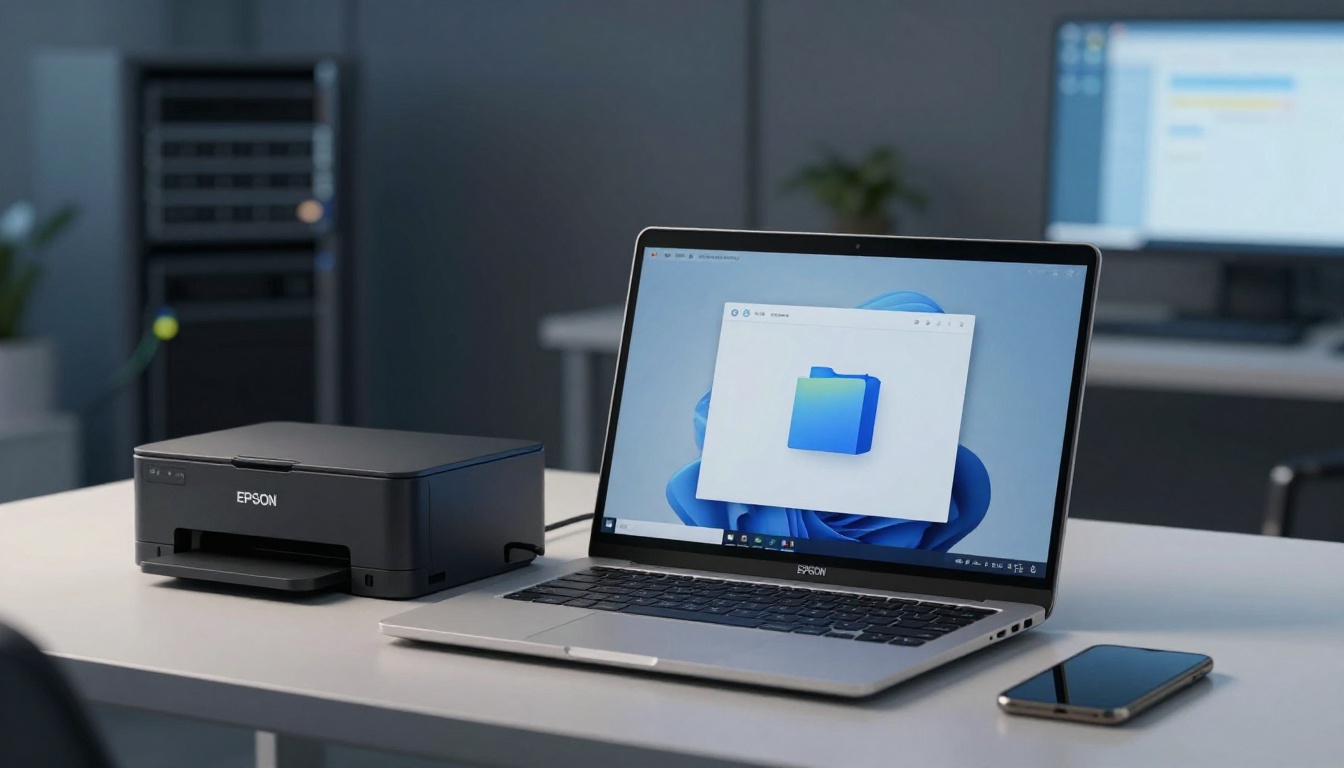
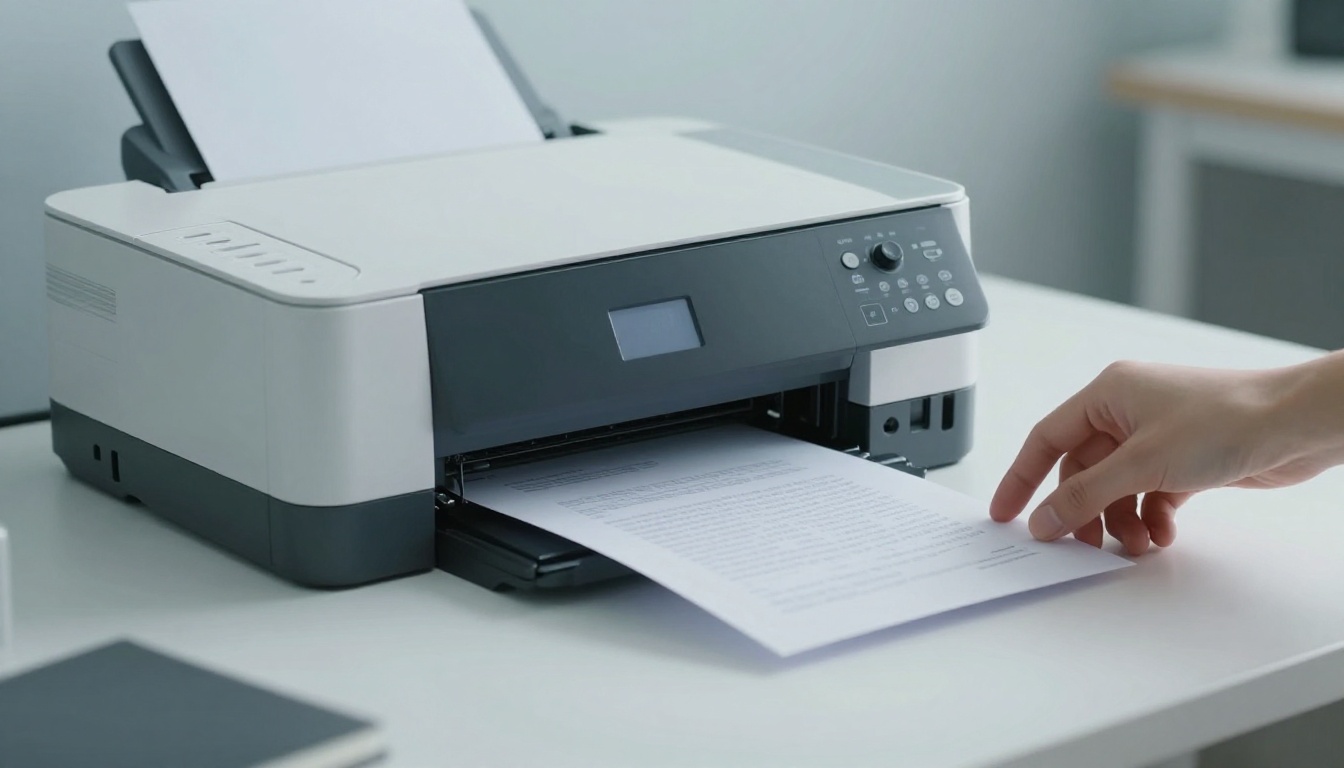
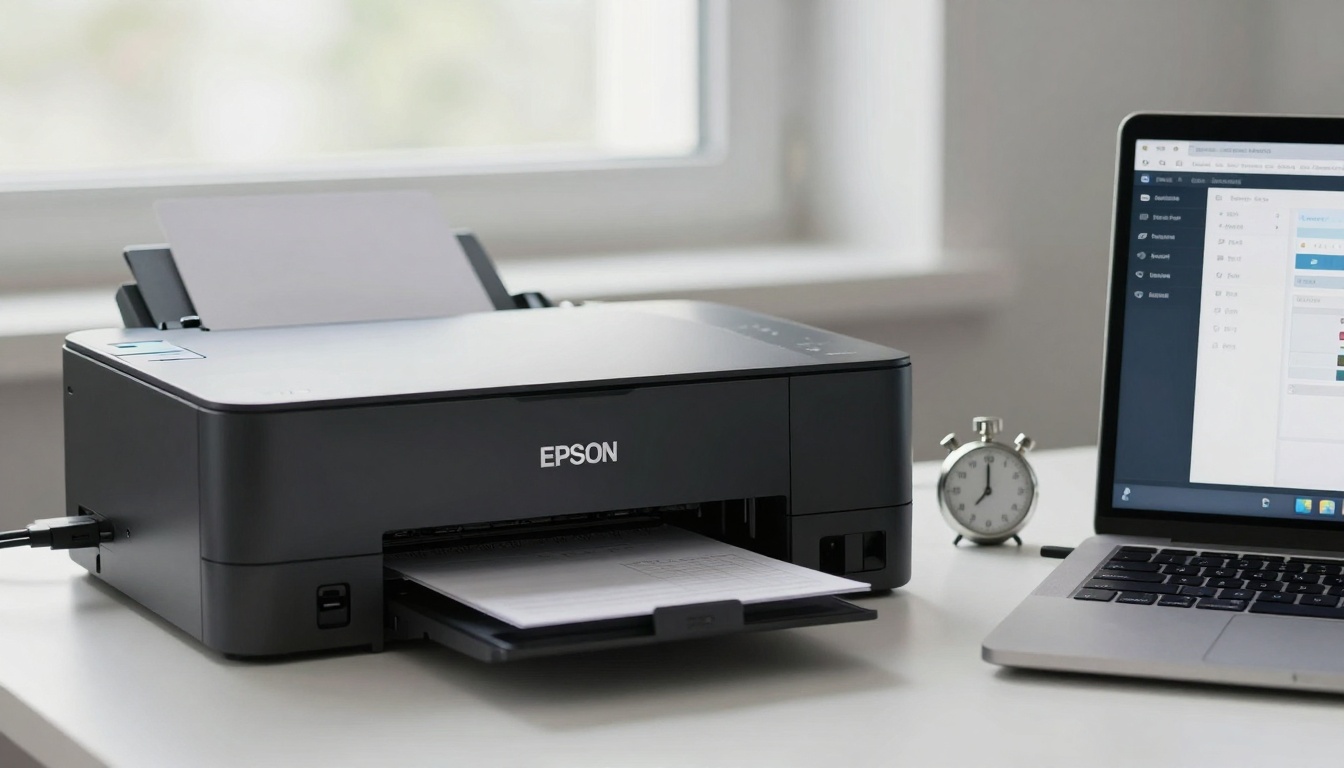
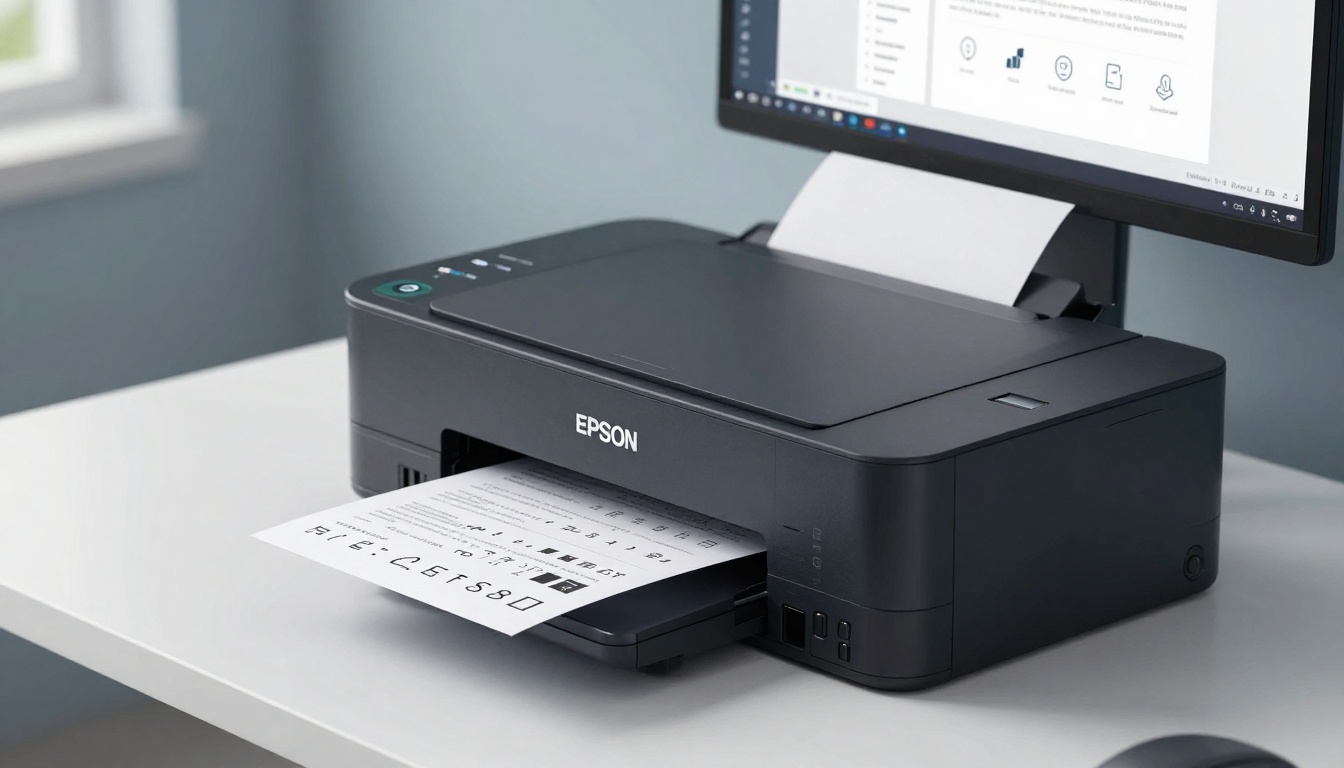
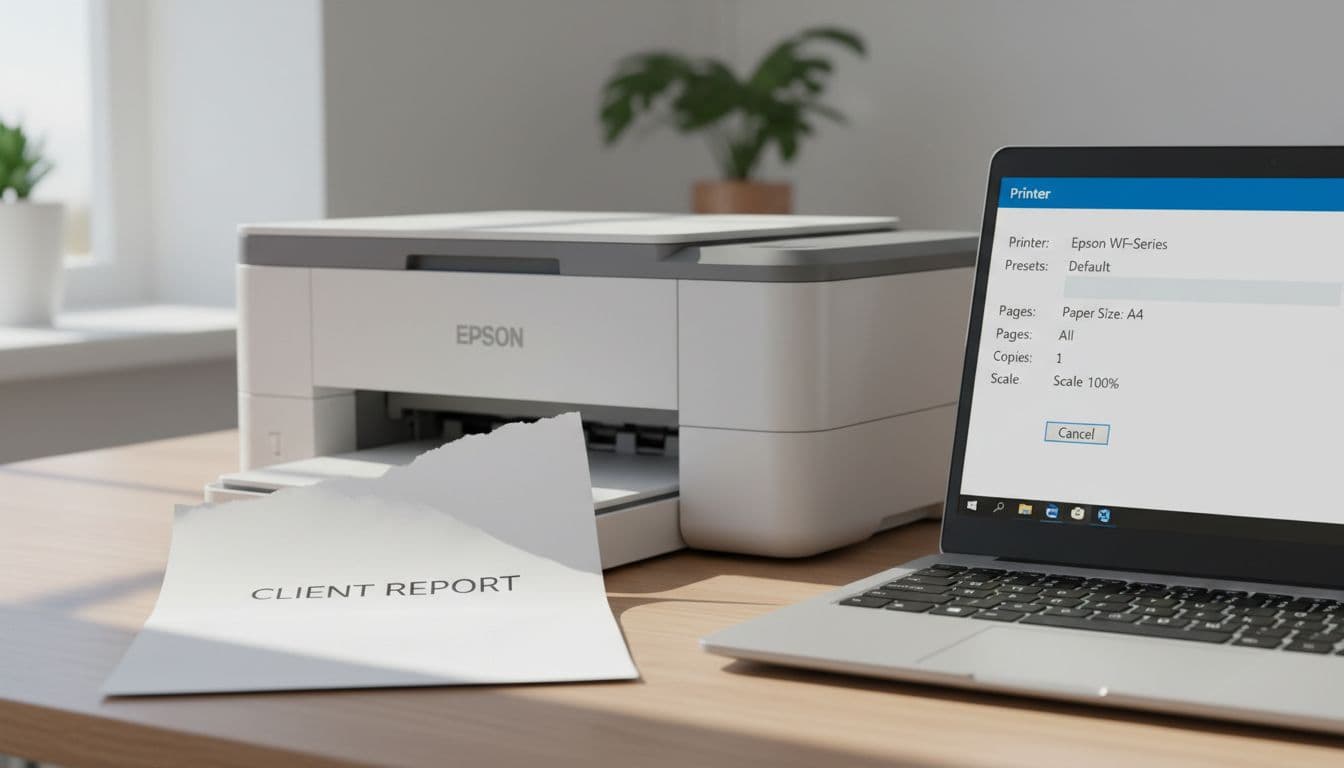 Et typisk eksempel på et A4-print, hvor toppen bliver skåret af, skabt med AI.
Det, du oplever, er næsten altid en “uoverensstemmelse” mellem tre ting:
- Dokumentets sideformat (fx A4 i Word eller PDF)
- Printdialogens papirformat og skalering (fx Letter eller “Tilpas til side”)
- Printerdriverens billedområde og marginer (printbart område er ikke hele papiret)
To indstillinger går igen som skyldige:
- Kantløs/Borderless : Fantastisk til fotos, irriterende til kontrakter. Kantløs kan ændre, hvordan driveren beskærer og skalerer, så toppen ryger.
- Tilpas til side/Fit to page : Det lyder hjælpsomt, men kan skubbe indhold opad eller skalere på en måde, der lige præcis “klipper” headeren.
Her er en hurtig fejlfinder, før du går i gang med de lange menuer:
| Typisk årsag | Hvor den gemmer sig | Hurtig retning |
|---|---|---|
| A4 vs Letter | Appens dokumentindstillinger eller printdialog | Sæt begge til A4 |
| “Tilpas til side” | Printdialog, ofte under Layout/Papirhåndtering | Sæt til 100% eller “Faktisk størrelse” |
| Kantløs aktiveret | Driverens papirtype/fotofunktioner | Slå Borderless fra |
| Forkert bakke/medietype | Printerindstillinger i driver | Vælg korrekt bakke, A4-papir |
| Generisk driver | Windows/macOS vælger standarddriver | Installer/opdatér Epson-driver |
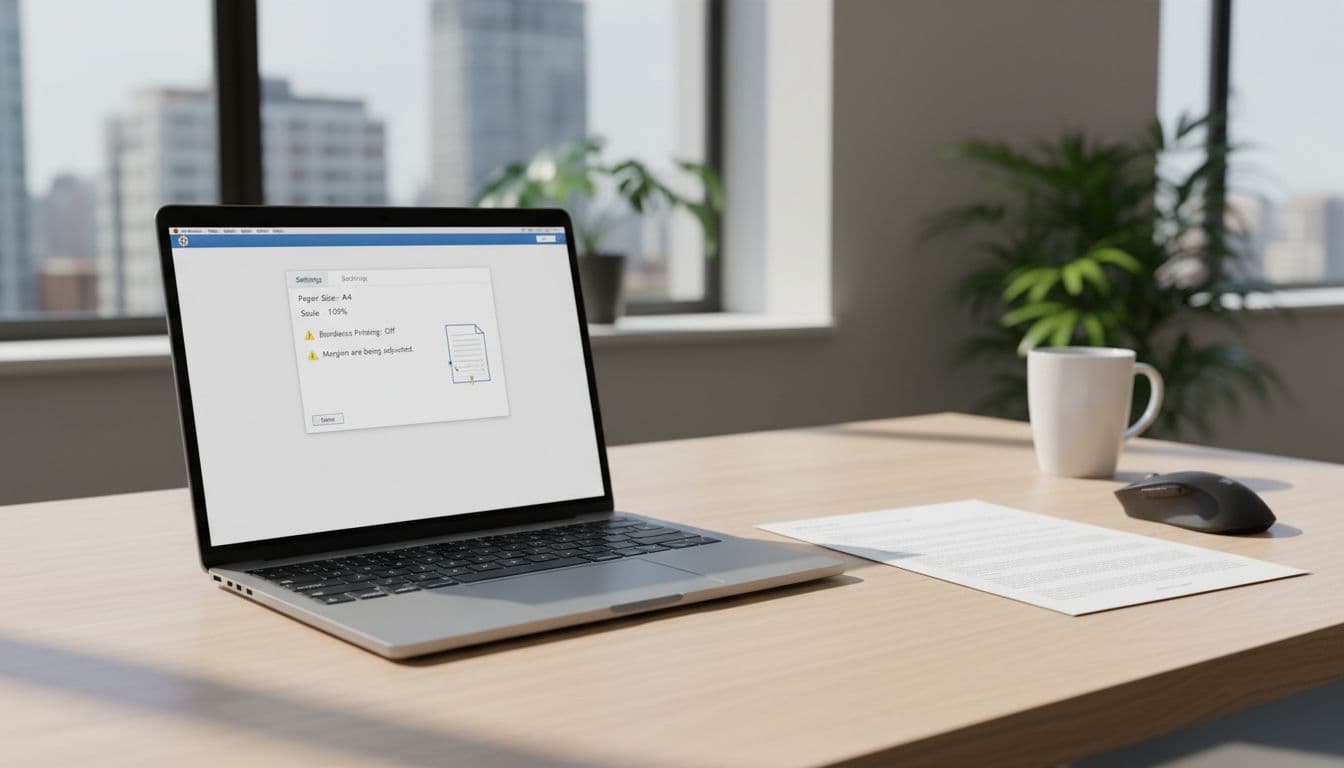
Mini-screenshot (det du leder efter i printdialogen):
“Paper Size: A4”, “Scale: 100%”, “Borderless: Off”, “Fit to Page: Off”.
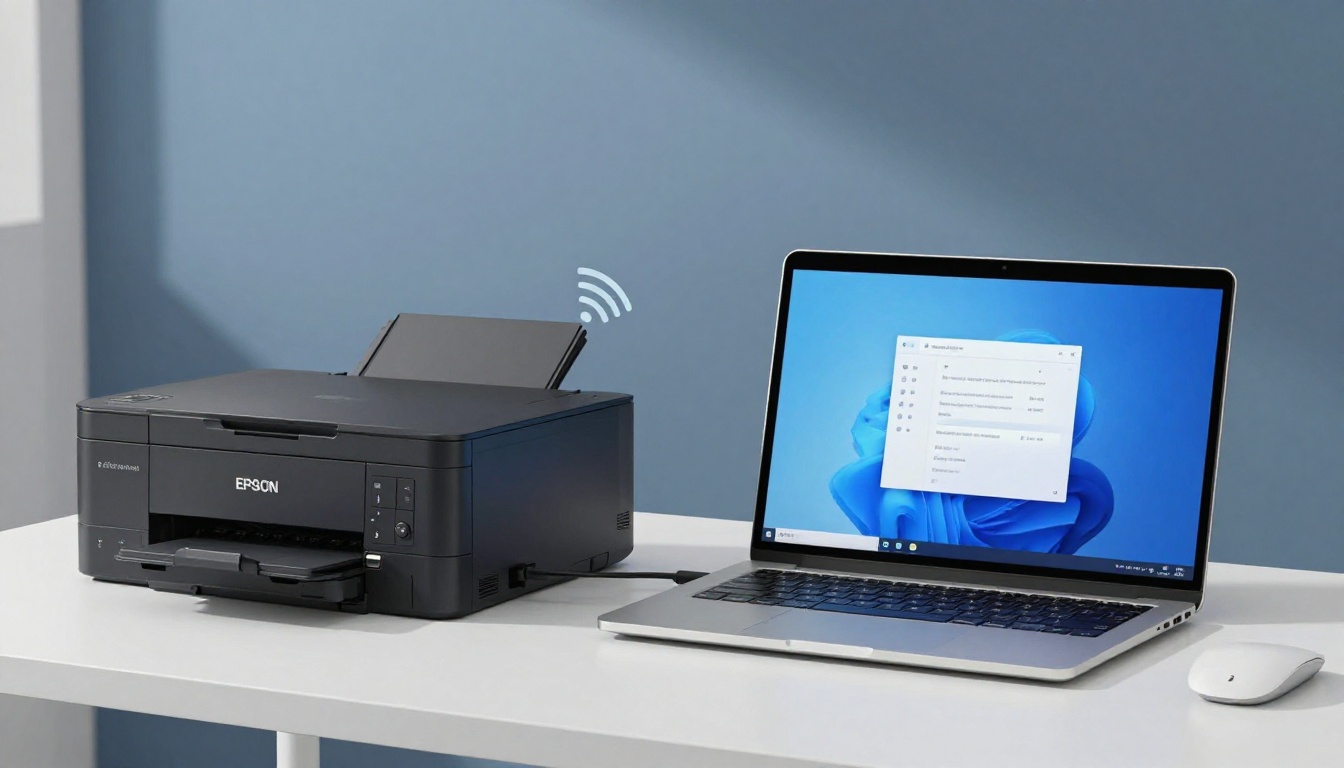
Windows: ret papirformat, skalering og Epson-driverprofil
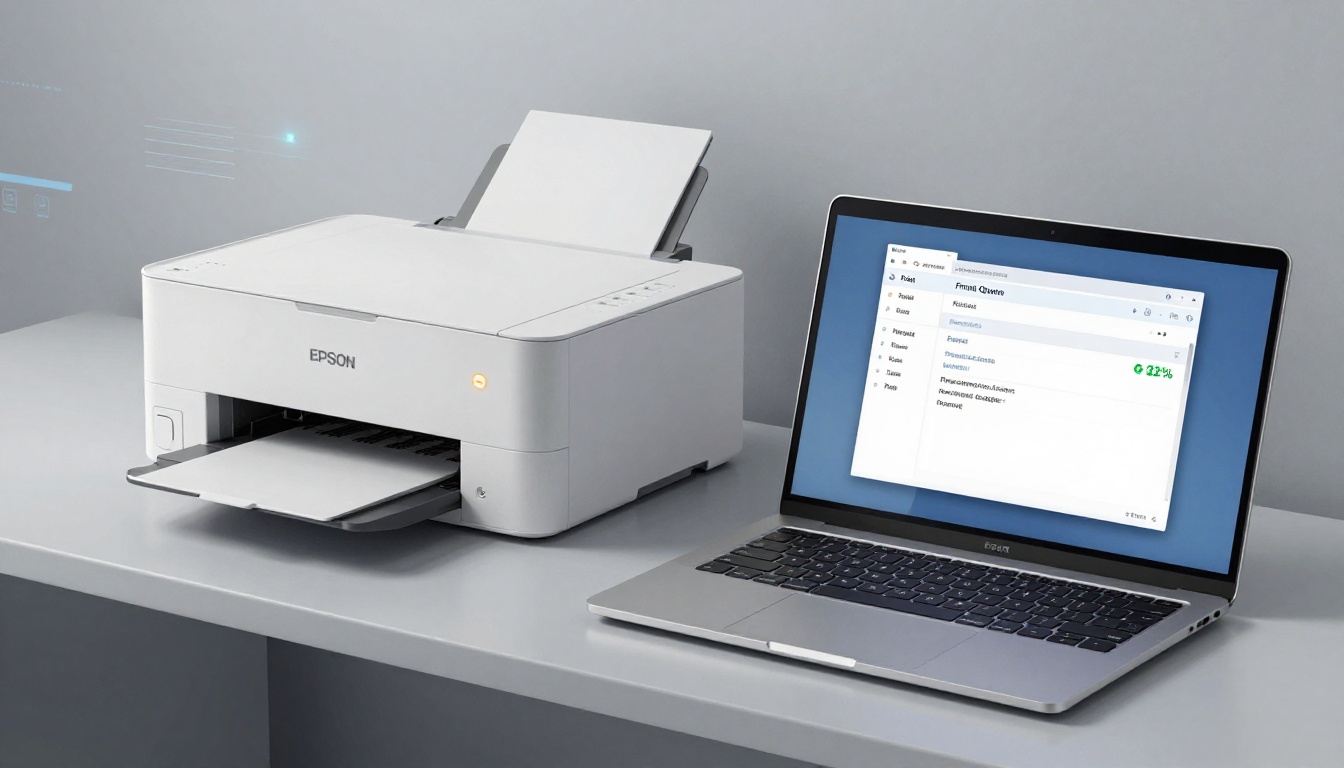
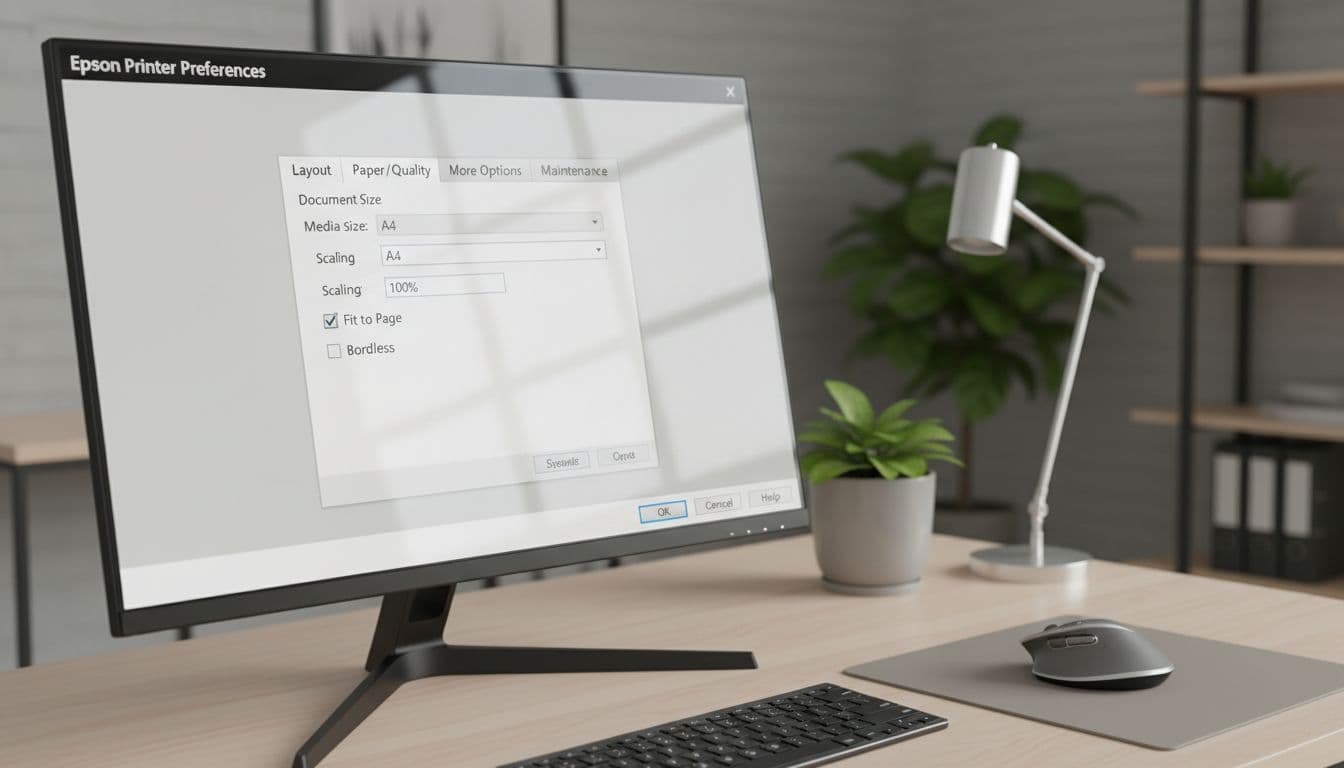 Et eksempel på de vigtige Windows-indstillinger i printdialogen, skabt med AI.
På Windows kan samme printer have både “midlertidige” og “standard” indstillinger. Så du kan godt rette det ét sted, og alligevel sker fejlen igen næste gang.
Trin 1: Tjek appens udskriftsindstillinger først
Start i Word, Excel, PDF-læseren eller mailprogrammet:
- Vælg Udskriv
- Find “Papirstørrelse” og sæt den til A4
- Find “Skalering” og sæt den til 100% (eller “Faktisk størrelse”)
- Slå Tilpas til side fra (hvis den er aktiv)
Mini-screenshot (typisk):
[Udskriv] → “Papirstørrelse: A4” → “Skalering: 100%” → (ingen flueben ved “Tilpas til side”).
Trin 2: Ret driverens standarder (så det ikke kommer igen)
Gå til: Indstillinger → Bluetooth og enheder → Printere og scannere → vælg din Epson-printer.
Kig efter noget i stil med:
- Udskriftsindstillinger eller Printing preferences
- Faner som “Papir/Kvalitet”, “Layout”, “Avanceret”
Sæt:
- Papirstørrelse: A4
- Skalering: 100%
- Kantløs/Borderless: Fra
- Marginer: Standard (undgå “minimale marginer”, hvis den klipper)
Mini-screenshot (driver):
[Printeregenskaber] → fanen “Papir/Kvalitet” → “Papirstørrelse: A4”.
Trin 3: Undgå den “smarte” generiske driver
Hvis Windows bruger noget ala “IPP Class Driver” eller en generisk driver, kan printområdet blive tolket anderledes. Det kan give klip i topmargen.
Hent om muligt den rigtige driver til din model fra Epson, eller brug manualen til at finde driverrelaterede indstillinger (se fx Epsons brugervejledning for EM-C800-serien , hvis din model ligger i samme familie).
Tør advarsel: Hvis du ser “Borderless” og tænker “det lyder lækkert”, så er det her, toppen forsvinder.
Mac: A4, skalering og “Papirhåndtering” (AirPrint vs Epson-driver)
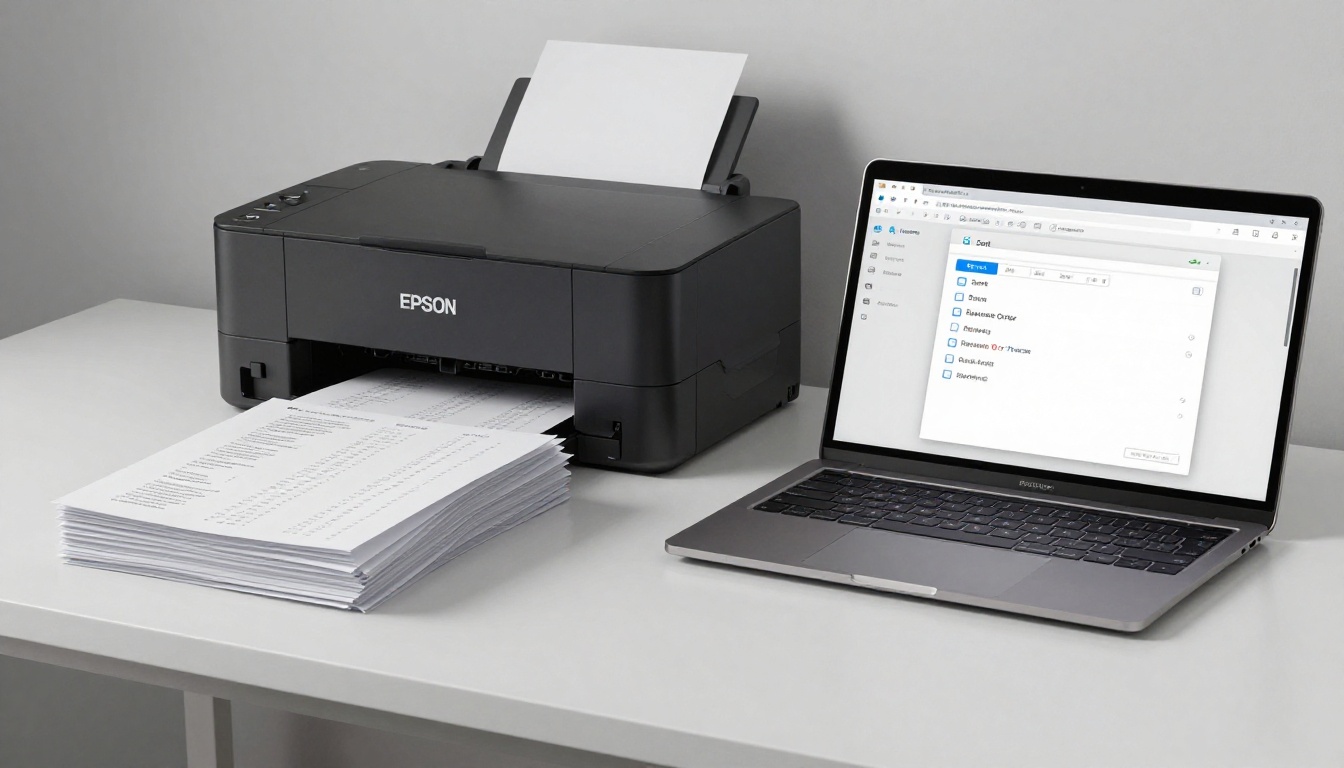
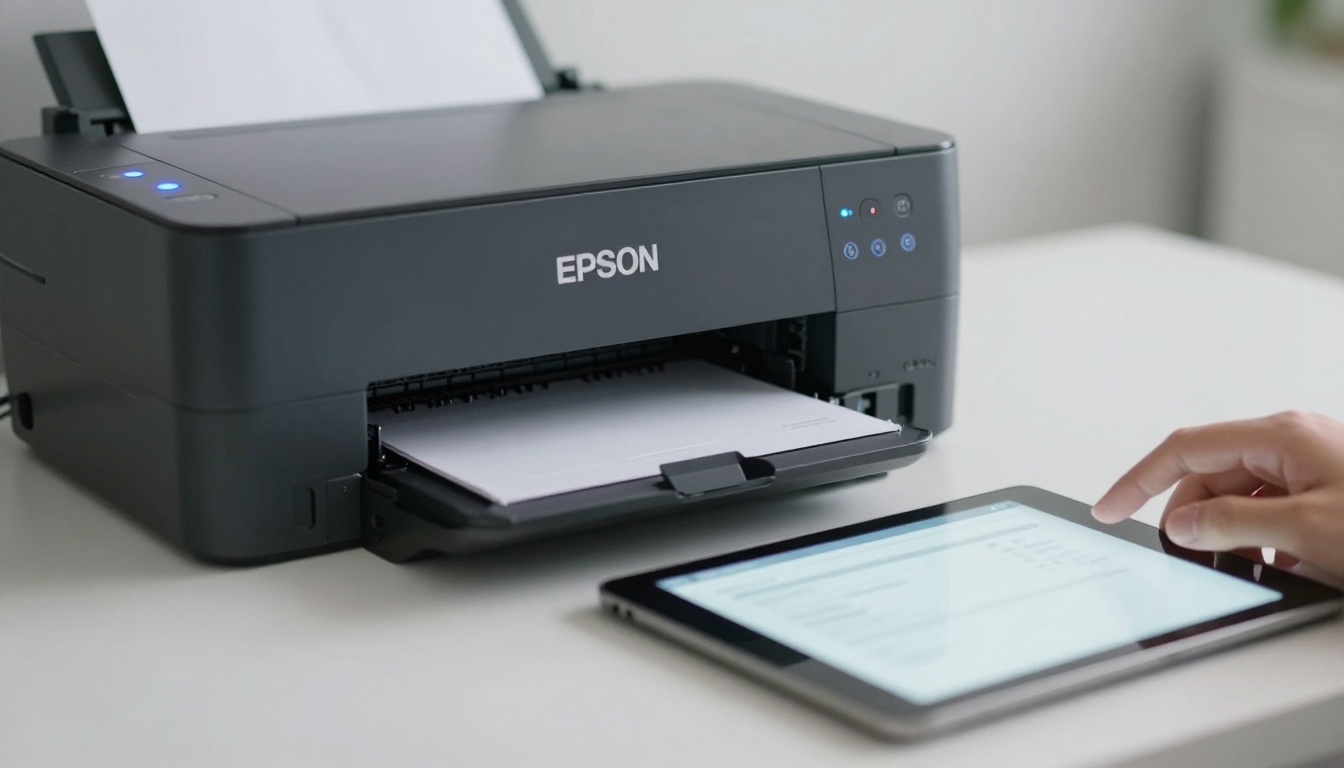
 Et eksempel på en Mac-printdialog, hvor A4 og 100% giver et korrekt print, skabt med AI.
På macOS er faldgruben ofte “Skalér til papirformat” under Papirhåndtering, eller at printeren kører via AirPrint, hvor nogle driverindstillinger er mere “forenklede” (læs: skjulte).
Trin 1: Åbn de udvidede indstillinger
I appen: Arkiv → Udskriv .
- Klik “Vis detaljer” (hvis du ser den)
- Sæt Papirstørrelse: A4
- Sæt Skalering: 100%
Mini-screenshot (Mac):
“Paper Size: A4” og “Scale: 100%” i samme vindue.
Trin 2: Tjek “Papirhåndtering” og slå skaleringshjælp fra
Find rullemenuen (den hvor der står noget ala “Layout” eller “Papirhåndtering”):
- Under “Papirhåndtering”: Undgå Scale to fit paper size med mindre du bevidst konverterer format.
- Slå Tilpas til side fra, hvis den er valgt.
Principperne ligner på tværs af drivere, se fx en gennemgang af “scale to fit” i printdialogen her: skaler til papirformat på Mac.
Trin 3: Overvej Epson-driver, hvis du printer via AirPrint
Hvis din printer i macOS står som “AirPrint”, kan det fungere fint, men ved margin- og skalaproblemer kan Epson’s egen driver give mere stabil kontrol.
Hvis du vil dobbelttjekke model-specifikke ting (som papirbakker og medietyper), kan en dansk manual være nyttig, fx manual til Epson WorkForce Pro WF-C8690 (brug den som reference til menunavne, din model kan hedde noget andet).
Når det stadig driller: dokumentet, skabeloner og en kort FAQ
Hvis Epson printer skærer toppen, efter du har sat A4 og 100%, så er næste mistænkte selve dokumentet.
Tre hurtige tests, der afslører fejlen
- Print en PDF med “Faktisk størrelse/100%”. Hvis den virker, er Word eller skabelonen synderen.
- Print fra en anden app (fx preview i macOS eller en anden PDF-læser). Hvis det ændrer resultatet, er det appens printmotor.
- Prøv at slå “Kantløs/Borderless” fra igen. Ja, også hvis du “helt sikkert ikke har slået den til”.
FAQ
Hvorfor virker det i PDF, men ikke i Word?
Word kan have et dokumentformat sat til Letter eller en skabelon med ekstra stor header, mens printdialogen står på A4. Tjek: Layout/Sideopsætning → Størrelse: A4
, og sørg for at printeren ikke skalerer.
Hvorfor sker det kun, når jeg printer fra mail?
Mailklienter kan auto-tilpasse indhold, især hvis du printer en “web-visning” af en mail. Vælg hellere “Gem som PDF” og print PDF’en med 100%.
Skal jeg bruge “Tilpas til side” nogensinde?
Ja, men kun når du bevidst vil klemme et format ned. Til hverdag giver det ofte små forskydninger, og din header betaler prisen.
I en SMB hverdag er det her den slags fejl, der spiser minutter og humør. Derfor ender det tit som en opgave for it support , så standarder bliver låst, drivere bliver rullet ud korrekt, og alle printer det samme. Det gælder uanset om du har it support slagelse , it support sorø , it support ringsted , it support næstved , it support kalundborg eller it support gørlev .
Og når man alligevel rydder op i driften, giver det mening at se på helheden: stabile brugere i Microsoft 365 , ordentlig backup , og en telefoniløsning der bare virker, fx Telavox til erhvervstelefoni og firmatelefoni . Selv en opdateret hjemmeside og skarp marketing bliver sjovere, når printeren holder op med at “redigere” dine dokumenter.
Konklusion
Når Epson printer skærer toppen , handler det næsten altid om et mismatch mellem A4/Letter, skalering og driverens valg. Sæt papirformat til A4 begge steder, hold skalering på 100%, og vær ekstra skeptisk overfor Kantløs/Borderless og “Tilpas til side”. Hvis problemet kun rammer én app, er det ofte dokumentets skabelon eller appens printindstillinger. Får du det standardiseret én gang, slipper du for at have en printer, der mener den er medredaktør.