Epson printer udskriver meget langsomt, sådan finder du flaskehalsen (spooler, netværk, driver, opløsning)
Hvis en Epson printer langsom pludselig føles som en kaffepause, der har fået eget CVR-nummer, er du ikke alene. I en travl hverdag er “den er sikkert bare i gang” sjældent en trøst, når fakturaen skal ud nu.
Den gode nyhed er, at langsom udskrivning næsten altid har en tydelig årsag. Den dårlige nyhed er, at årsagen kan gemme sig i fire steder: udskriftskøen (spooler), netværket, driveren eller dine printindstillinger (opløsning og filtype). Lad os finde flaskehalsen uden gætteri.
Start med at måle: er det printeren, pc’en eller dokumentet?
 En typisk kontorsituation, hvor printet tager sin tid, skabt med AI.
Før du roder med drivere og netværk, skal du lave en hurtig “deltager-test”: printer, pc og dokument. Målet er at finde ud af, om det er alt der er langsomt, eller kun bestemte filer.
Start med en testside, fordi den er enkel og afslører meget:
- Windows 10/11 : Indstillinger, Bluetooth og enheder, Printere og scannere, vælg printer, Udskriv testside.
- macOS : Systemindstillinger, Printere og scannere, vælg printer, Åbn udskriftskø, (typisk) Printer, Udskriv testsiden.
Hvis testsiden er hurtig, men dine PDF’er er langsomme, har du allerede peget på dokumentet eller printindstillingerne. Prøv så to klassikere i printdialogen:
Sænk kvaliteten
(Draft/Udkast, eller lavere DPI) og slå “høj kvalitet foto” fra. Høj DPI er som at bede printeren om at male et hus med en tandbørste, det kan lade sig gøre, men du får tid til at lære alle kollegaers mellemnavne imens.
Hvis problemet især er PDF, så test “udskriv som billede” (findes i flere PDF-læsere). Det gør filen lettere at tygge for driveren, især ved tunge grafikker eller scannede sider.
Et sidste hurtigt isoleringstrick: lokal USB-test . Sæt printeren direkte i én pc med USB og print testsiden. Bliver den pludselig hurtig, er netværket din mistænkte. Er den stadig langsom, er det typisk spooler, driver eller kvalitet. Hvis printeren også bruger lang tid på vedligehold eller rens, kan et simpelt tjek hjælpe, se fx Sådan udfører du nozzle‑check på din Epson‑printer.
Print Spooler og udskriftskø: når Windows står og “tænker”
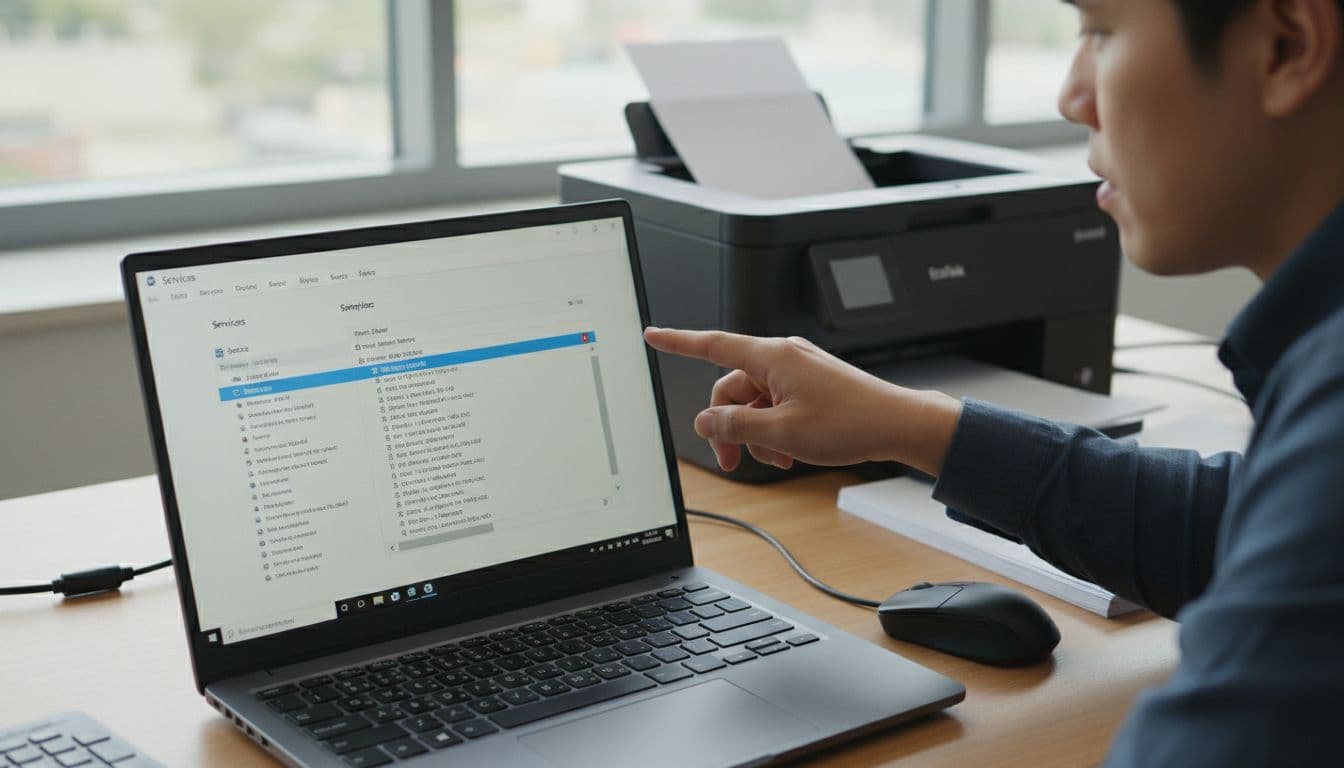 Print Spooler stoppet og klar til genstart, skabt med AI.
Spooleren er Windows’ “lagerplads” til printjobs. Når den går i baglås, kan printeren være helt fin, men køen bliver en flaskehals, der stille og roligt æder minutter.
Windows 10/11: tøm køen og genstart spooler (sikkert standardfix)
- Åbn udskriftskøen : Indstillinger, Bluetooth og enheder, Printere og scannere, vælg Epson, Åbn udskriftskø.
- Slet alt i køen. Hvis et job nægter at dø, så fortsæt.
- Tryk Win + R
, skriv
services.msc, tryk Enter. - Find Print Spooler , højreklik, vælg Stop .
- Gå til mappen
C:\Windows\System32\spool\PRINTERSog slet filerne derinde (kun indholdet, ikke mappen). - Gå tilbage til Services, start Print Spooler igen.
- Print testside.
Det her er den sjældne it-opgave, hvor “sluk og tænd” faktisk er en faglig metode.
macOS: ryd kø og nulstil (når intet rykker sig)
På Mac er mønstret det samme: åbn udskriftskøen, slet hængende jobs, og genstart printeren. Hvis det stadig driller, kan du “nulstille udskrivningssystemet” (det fjerner printere og køer på Mac’en, så du skal tilføje printeren igen). Det er effektivt, men skriv lige de vigtige indstillinger ned først (papirbakke, standardvalg, duplex). Den slags småting er overraskende dyre i tid, når tre brugere skal have det tilbage på plads.
Til Windows findes der også avancerede muligheder som at eksportere printeropsætninger via Print Management, men til de fleste SMB-miljøer er kø og spooler det hurtigste sted at få tempo tilbage.
Netværk, driver og opløsning: de tre klassiske tidsslugere
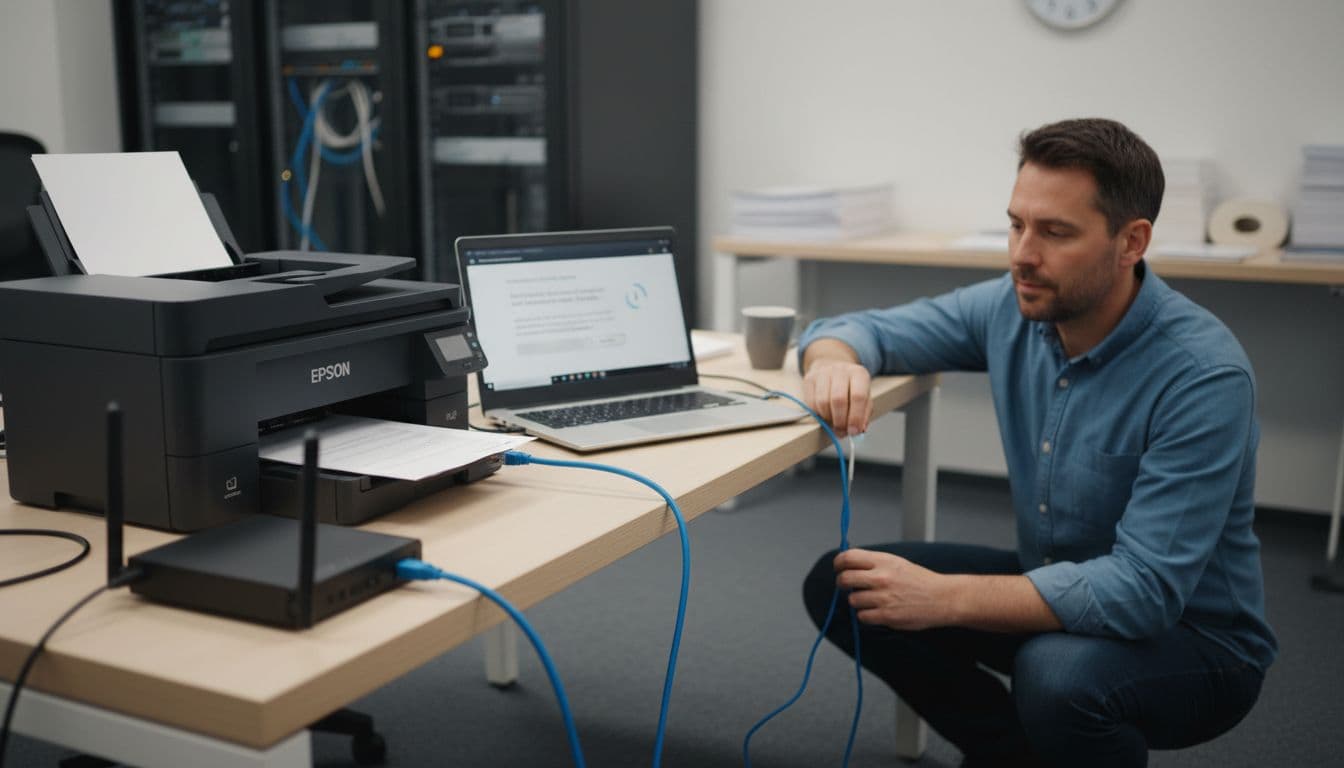 Fejlfinding med kabeltest for at udelukke Wi-Fi, skabt med AI.
Når køen er sund, men print stadig går langsomt, er næste stop netværk og driver. Her er en praktisk måde at angribe det på, uden at skifte fem ting på én gang.
Netværkstesten, der afslører det meste : Skift midlertidigt til kabel. Hvis printeren normalt kører på Wi-Fi, så test med Ethernet (eller USB som nævnt). Bliver det hurtigt på kabel, er Wi-Fi typisk synderen: dårlig dækning, støj, gæstenetværk, eller en router der er presset. En VPN på pc’en kan også påvirke, især hvis print går via en printserver.
Hvis du har brug for en officiel reference til netværksopsætning og typiske forbindelsesmodeller, kan Epsons egen netværksvejledning til Epson-printere være nyttig, især i miljøer med flere subnets.
Driver og firmware : En forældet driver kan gøre print langsomt, især ved grafiktunge jobs. Brug producentens kilder og hold det simpelt: opdater driver, opdater printerens firmware, genstart. Start ved Epson Danmarks supportsite til drivere og firmware. På Windows kan du også teste at fjerne og geninstallere printeren, så driveren bliver “ren”.
På macOS er valget mellem AirPrint og Epson-driveren vigtigt. AirPrint er ofte stabilt, men kan give færre indstillinger og nogle gange mærkelig performance ved bestemte dokumenter. Epson-driveren kan give bedre kontrol. Hvis du har brug for en konkret gennemgang, så brug Fejlfind AirPrint og driverproblemer på Mac.
Opløsning og “for pænt print” : Mange kontorer printer standard i en kvalitet, der passer bedre til en fotobog end en følgeseddel. Skift standard til Draft eller “Standard” for hverdagsprint, og gem “Best” til det, der faktisk skal være lækkert. Det sparer tid, og det sparer også blæk.
(Avanceret) Man kan finde registry-tweaks til print, men det er sjældent nødvendigt. Hvis du ender der, så tag backup først, og lav ændringer kontrolleret. Det er ikke her, man skal improvisere fredag kl. 15.47.
Når print spiller, spiller resten også bedre. Scan-to-mail via microsoft 365 , stabil adgang til filer, og en hverdag uden småstop gør mere for produktivitet end mange store projekter. Det samme gælder, når telavox , erhvervstelefoni og firmatelefoni fungerer uden hak, så folk kan ringe videre i stedet for at vente på papir.
5-minutters fix, når du bare skal videre
- Print en testside.
- Skift til Draft eller lavere DPI på det problematiske job.
- Tøm køen, genstart Print Spooler (Windows) eller ryd udskriftskø (macOS).
- Test med USB eller Ethernet for at udelukke Wi-Fi.
- Opdater driver og firmware, og genstart pc og printer.
Hvis du skal have hjælp hurtigt, er Microsofts egen guide til typiske kø- og forbindelsefejl et godt supplement: Løs printerforbindelses- og udskrivningsproblemer i Windows.
FAQ om langsom Epson-udskrivning
Hvorfor er første side altid langsomst?
Første side inkluderer ofte “opvarmning”, spooling og rendering. Det bliver værre ved høj DPI og tunge PDF’er.
Hjælper det at geninstallere printeren?
Ja, hvis driveren eller porten er rodet til. Start med at fjerne printeren, genstart, og tilføj den igen med korrekt driver.
Wi-Fi virker fint til alt andet, hvorfor er print så langsomt?
Print kan være mere følsomt for pakketab og latency. Kabeltest er den hurtigste måde at bevise det på.
Skal vi bruge en printserver?
Kun hvis I har et reelt behov (mange brugere, mange printere, styring). Ellers er enkelhed ofte det mest stabile.
Konklusion
Langsom udskrivning føles som en lille ting, indtil den stopper fakturaflowet. Find flaskehalsen metodisk, testside først, så kø/spooler, så netværk, og til sidst driver og opløsning. Hvis det bliver en tilbagevendende “mandags-klassiker”, giver det mening at samle ejerskab hos én partner, uanset om du kalder det it support , it support slagelse , it support sorø , it support ringsted , it support næstved , it support kalundborg eller it support gørlev , og samtidig få styr på drift, sikkerhed, hjemmeside og marketing , så hverdagen kører uden små brande.