Epson printer siger “Ink Pad is at the end of its service life”, sådan tjekker du waste ink-status og vælger næste skridt (uden at gætte)
Den besked kommer altid på det værst tænkelige tidspunkt. Typisk fem minutter før fakturaer skal ud, eller lige når nogen har lovet kunden “jeg sender det om lidt”. “Ink Pad is at the end of its service life” lyder dramatisk, men din Epson er sjældent “død”, den er bare blevet for god til at gøre rent efter sig selv.
Pointen er enkel: Du skal stoppe med at gætte . Først finder du din præcise model og får et reelt tal på waste ink-status (eller en officiel bekræftelse af, at din model ikke viser det). Derefter vælger du en løsning, der passer til printerens alder, brug og risiko.
Hvad betyder fejlen “Ink Pad is at the end of its service life” egentlig?
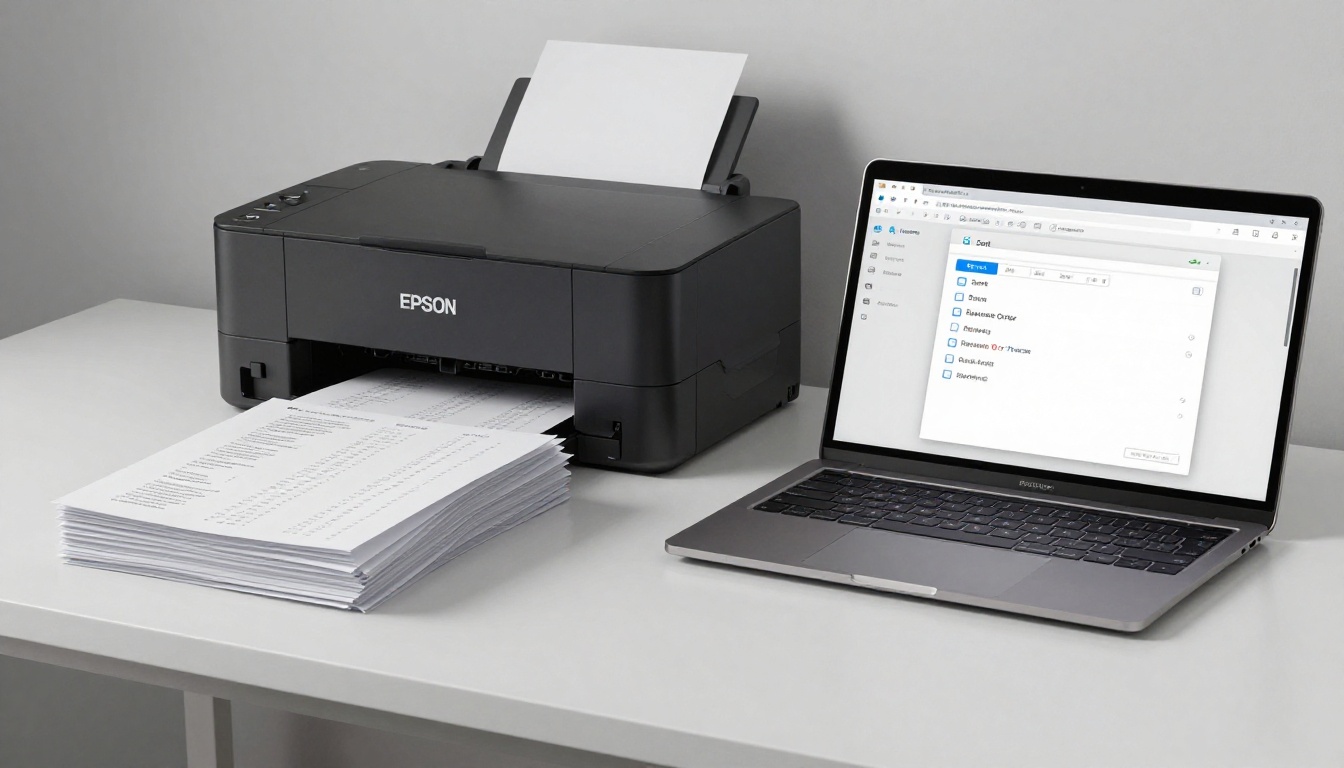
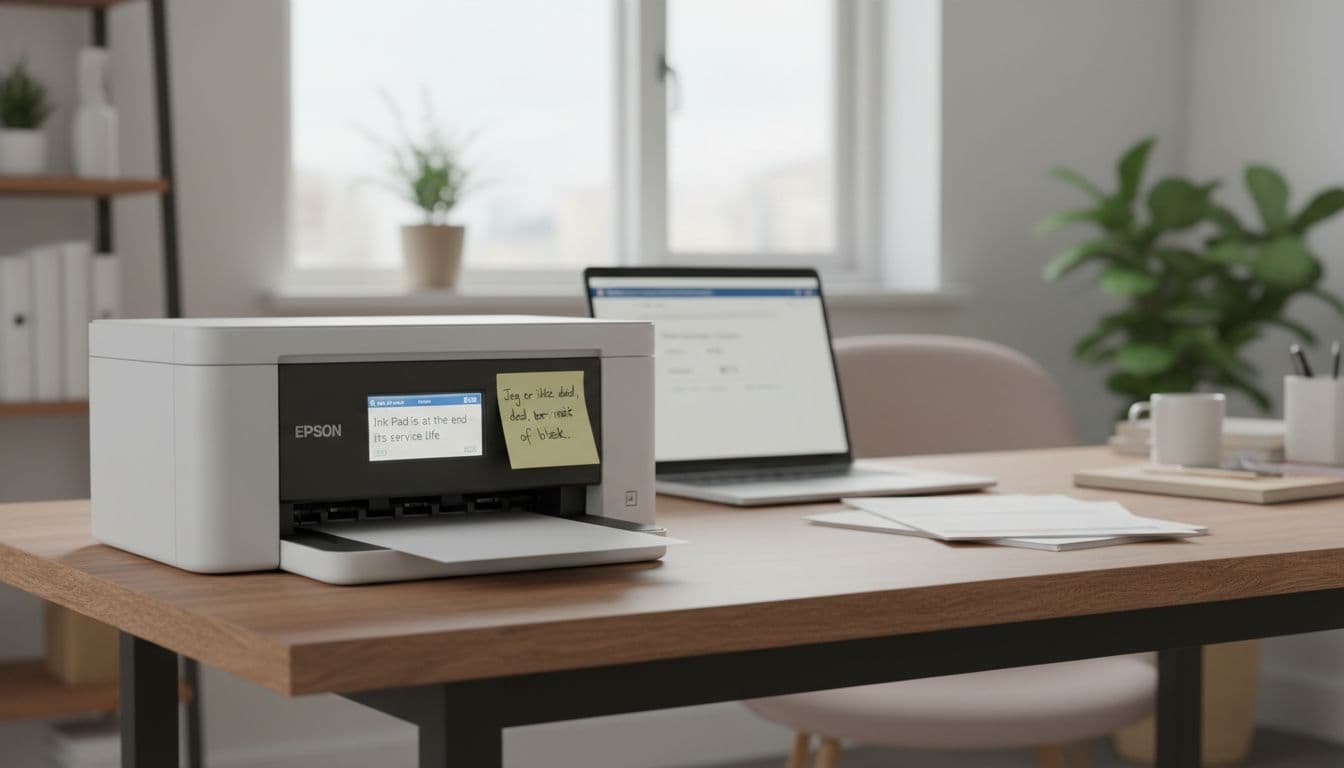 En Epson-printer der stopper, fordi affaldsblækets tæller er nået grænsen, skabt med AI.
Epson inkjet-printere har absorberende “pads” (ofte kaldet Epson ink pad ) som opsamler overskudsblæk fra rensninger og vedligehold. Printeren holder styr på det via interne waste ink counters . Når tælleren rammer en grænse, stopper printeren for at undgå spild og lækage.
Det vigtige: Det er normalt en tæller , ikke en sensor der måler, hvor våd puden er. Derfor kan fejlen komme tidligere eller senere end du “føler” giver mening.
Der findes typisk to niveauer af advarsler:
- Advarsel : “Nearing end of service life” eller lignende. Printeren kører stadig.
- Stop : “Service required” eller “Ink Pad is at the end of its service life”. Printeren låser ofte print.
Og her er skellet, som mange overser:
- Counter reset : Nulstiller tælleren i printerens logik. Det fjerner beskeden, men gør ikke puden tør.
- Fysisk udskiftning/servicering : Rengøring eller udskiftning af pads (eller opsætning af ekstern spildtank på visse modeller). Det løser årsagen.
Hvis du kun resetter, kan du i bedste fald få mere driftstid. I værste fald ender du med blæk i bunden af printeren, på bordet, i papirbanen, eller som en klat på din tålmodighed.
Til nogle modeller tilbyder Epson en officiel “one-time” reset-utility. Epson beskriver selv konceptet og betingelserne her: Epsons officielle FAQ om ink pad reset-utility.
Sådan tjekker du waste ink-status uden at gætte (model først, værktøj bagefter)
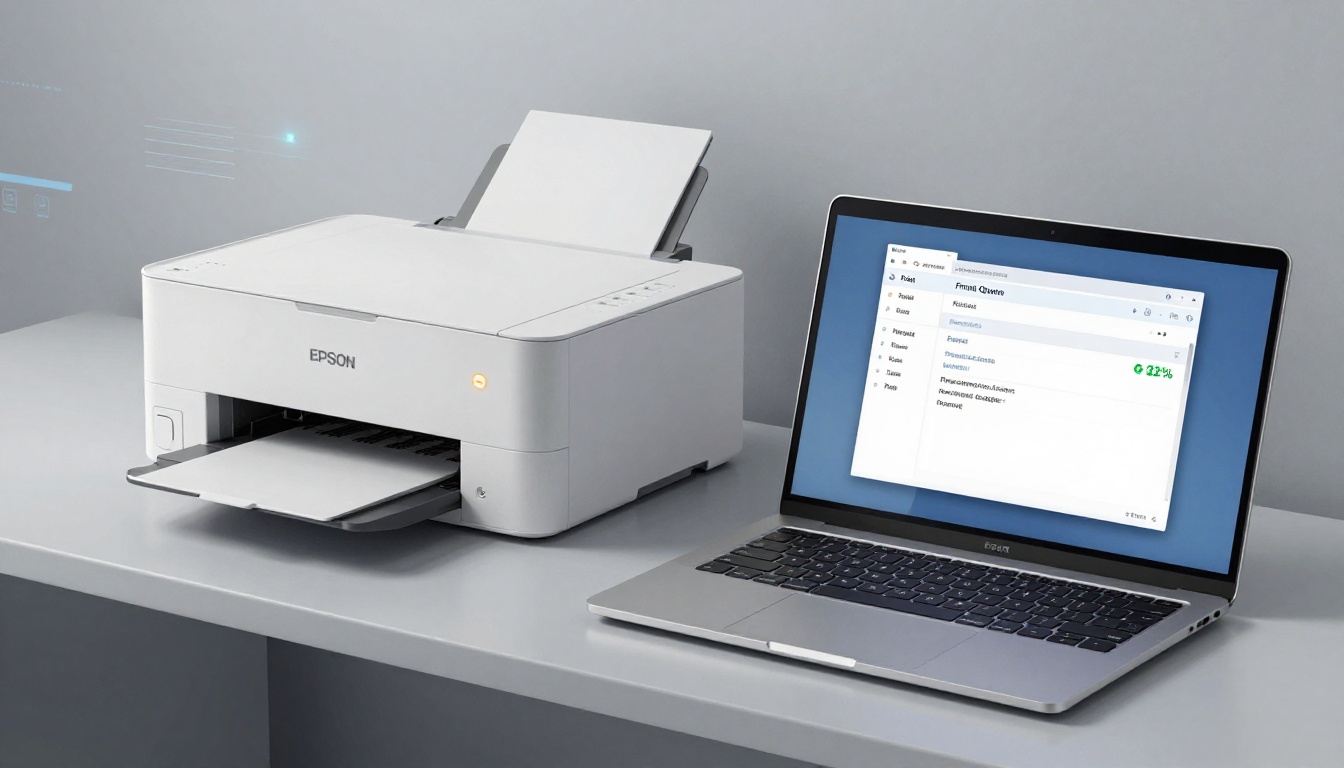
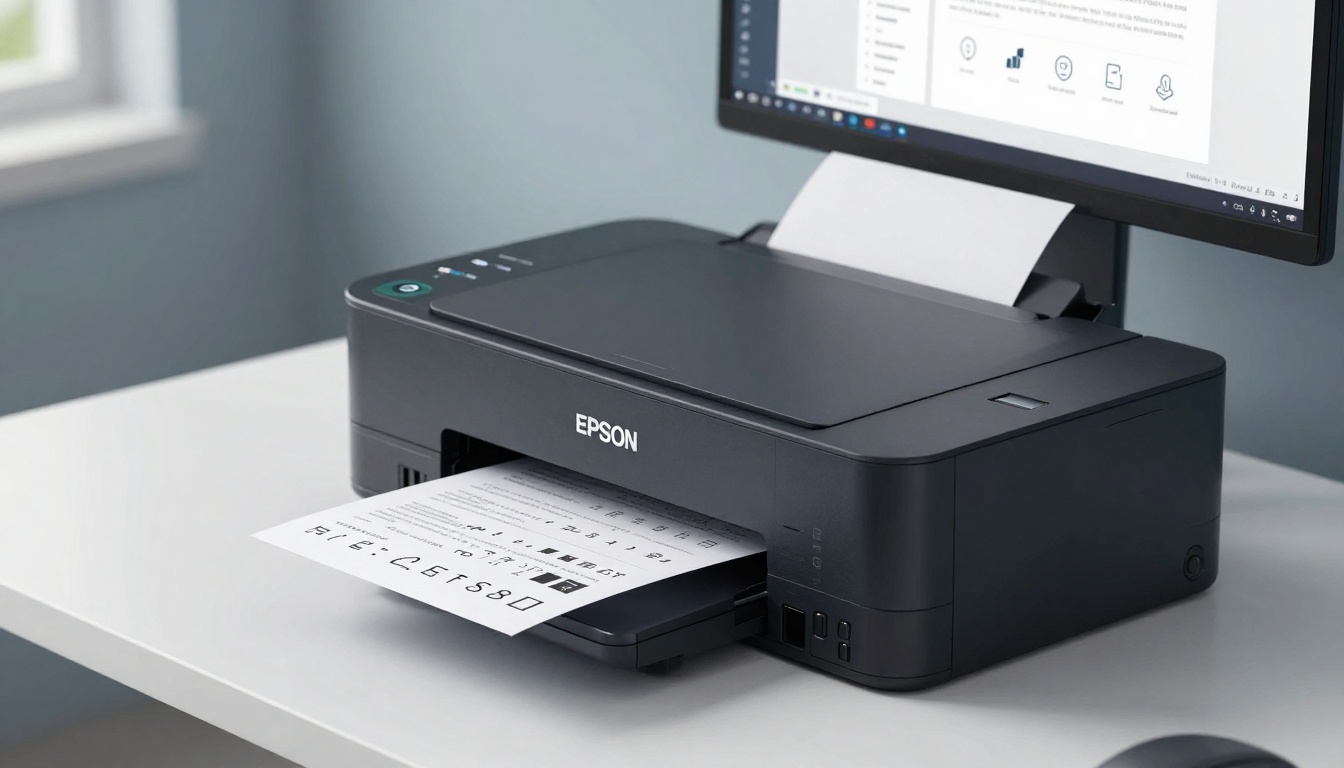
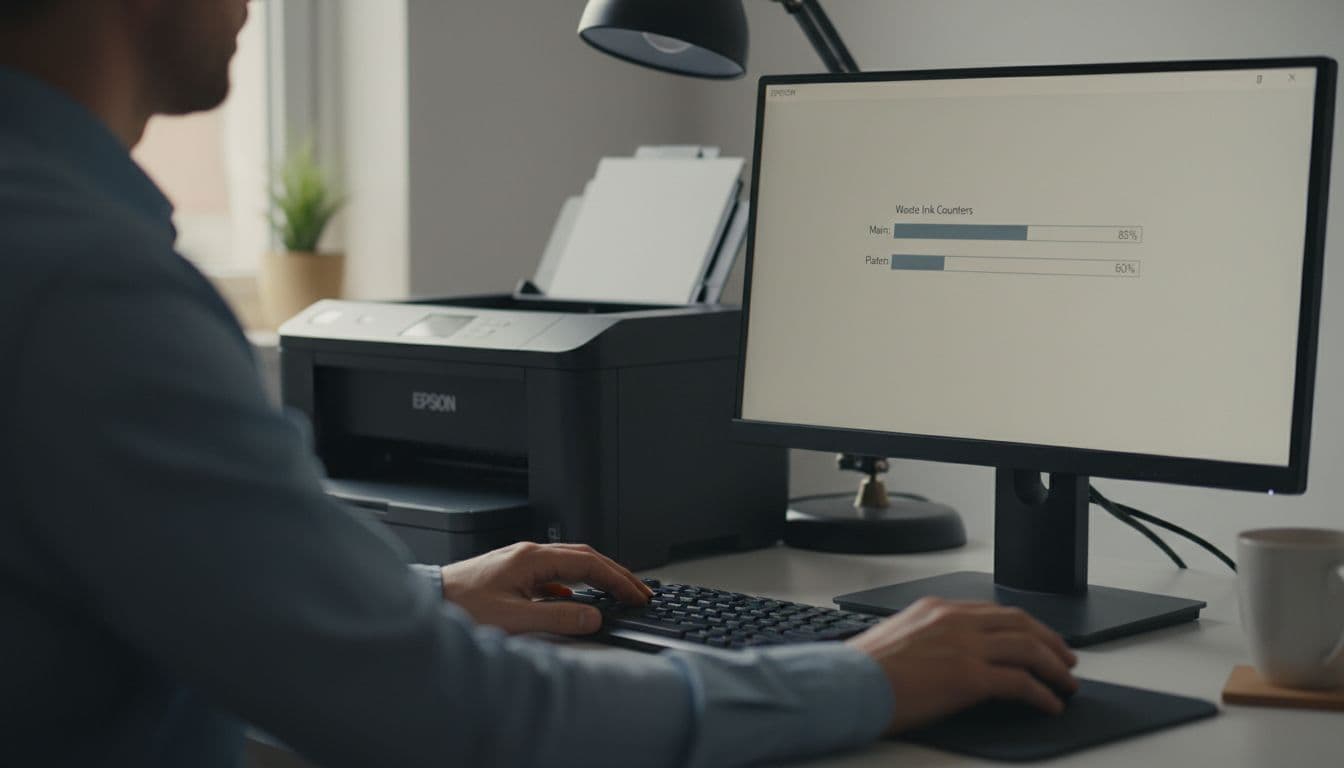 Et eksempel på, hvordan waste ink counters kan vises i et vedligeholdelsesvindue, skabt med AI.
Målet er at finde ud af: Hvilken model er det, og kan du læse status (procent eller counter) på en sikker måde?
Trin 1: Identificér den præcise Epson-model og din opsætning
Start med det kedelige, det sparer tid:
- Find modelnavnet på mærkaten (fx “WF-xxx”, “XP-xxx”, “ET-xxxx”). Skriv det ned præcist.
- Notér hvordan den er tilsluttet (USB eller netværk).
- Notér din platform (Windows eller macOS) og om du bruger Epsons driver eller en generisk.
Små variationer betyder meget. To printere i samme serie kan have helt forskellige menupunkter.
Trin 2: Tjek om Epson selv tilbyder statusvisning eller serviceværktøj til din model
Gå efter Epsons egne kilder først. På nogle modeller kan du via driverens vedligeholdelse se status (ikke altid som procent, nogle gange som “service required” uden tal). Hvis du har en manual, så slå op i service og maintenance-delen for netop din model. Som eksempel viser Epsons manualer typisk, hvor du finder vedligeholdelse og status, se fx Epson WF-100 User’s Guide (PDF).
Hvis Epson tilbyder en officiel reset-utility til din model, er det ofte den mest “rene” vej, især hvis printeren stadig er under garanti.
Trin 3: Hvis du har brug for et konkret tal, så vælg værktøj med omtanke
Nogle tredjeparts værktøjer kan læse “Main/Platen” counters som procent. Det kan være nyttigt til beslutningen, men der er risici (mere om dem om lidt).
Hvis du går den vej, så hold dig til et “read-only” tjek først. Det vil sige, læs status før du resetter noget som helst. Et eksempel på, hvordan tredjeparts WIC-reset typisk sælges som nøgle, kan du se her: eksempel på WIC reset-løsninger. Brug linket som kontekst, ikke som autopilot.
Vælg næste skridt: Reset, service eller udskiftning (og de klassiske faldgruber)
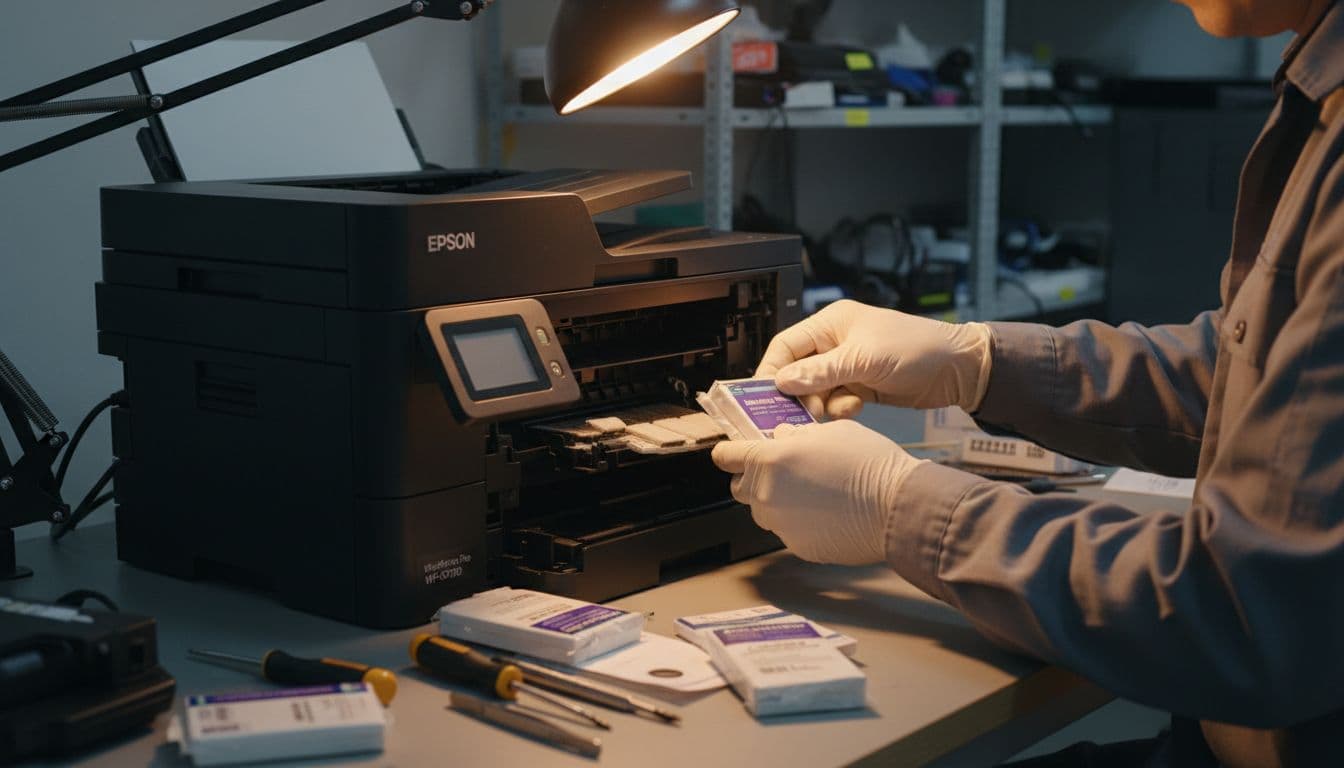 Udskiftning af ink pads kræver adskillelse og omhu, skabt med AI.
Her er en praktisk beslutningsramme til SMB, hvor driftstid ofte slår nørderi.
| Situation | Typisk bedste valg | Hvorfor |
|---|---|---|
| Under 2 år gammel, lav til normal brug | Officiel Epson service eller officiel utility (hvis tilgængelig) | Mindre risiko, bedre ift. garanti |
| 2 til 4 år, normal brug, vigtig drift | Fysisk service (pads), så evt. reset | Du fjerner årsagen, ikke kun beskeden |
| 4 plus år, tung brug eller mange rensninger | Overvej udskiftning af printer | Risikoen for lækage og følgeskader stiger |
| Akut behov for at afslutte printjob | Midlertidig counter reset (kun hvis du accepterer risiko) | “Løsning” til at komme i mål, ikke til at blive der |
Faldgruber du bør kende, før du klikker “Reset”
Malware og tvivlsomme downloads : Reset-tools cirkulerer på sider, der også gerne “tilbyder” ekstra software. Download kun fra kilder du stoler på, og scan filen.
Reset uden fysisk service : Det kan virke, men du fjerner ikke blækket. Hvis pads er reelt mættede, kan du få lækage. Epson stopper ikke printeren for sjov.
Forkert model eller forkert metode : En reset til den forkerte serie kan give fejl, og i værste fald “bricke” firmware på visse enheder.
Garanti og ansvar : Tredjeparts indgreb kan give bøvl i en reklamationssag. Hvis printeren er forretningskritisk, er det sjældent værd at tage den chance for at spare et par hundrede kroner.
I en virksomhed handler det ikke kun om printeren. Hvis I i forvejen tænker drift som helhed, med backup , microsoft 365 og stabil adgangsstyring, så giver det mening at behandle print som en kontrolleret del af IT, ikke som en tilfældig “kontormaskine”. Det samme gælder kommunikation, fx telavox , erhvervstelefoni og firmatelefoni , samt jeres hjemmeside og marketing , alt det der skal fungere, mens print er nede.
Og ja, hvis I har brug for en hånd der ikke gætter, så er lokal it support ofte hurtigere end at bruge en halv dag på forum-tråde. Det gælder uanset om I søger it support slagelse, it support sorø, it support ringsted, it support næstved, it support kalundborg eller it support gørlev.
Kort FAQ om Epson ink pad og waste ink counters
Kan jeg bare ignorere beskeden?
Nej, ved stop-beskeden vil printeren ofte ikke printe. Og hvis den stadig printer, risikerer du spild, hvis pads faktisk er mættede.
Hvorfor kommer den efter “så få” sider?
Fordi tælleren også påvirkes af rensninger. Mange tænd/sluk, dyserens, eller perioder med sjældent brug kan øge forbruget.
Er en counter reset det samme som reparation?
Nej. Reset er tallet i printeren. Reparation er den fysiske pad. Det er to forskellige ting, og de bør ofte følges ad.
Hvad hvis jeg ikke kan finde waste ink-status i Epsons software?
Så er det normalt model-afhængigt. Nogle modeller viser ikke procent i Epsons egne værktøjer. I de tilfælde må du vælge mellem officiel service, eller et tredjeparts read-only status-tjek.
Konklusion: Næste skridt, der passer til din printer (og din tålmodighed)
Når din Epson ink pad-udmelding dukker op, er den bedste strategi at gøre det kedelige først: identificér model, tjek officielle muligheder, og få status på waste ink counters, før du trykker på noget, der ændrer tællere. Vælg så løsning efter alder og brug: nyere printere fortjener ofte officiel vej, midaldrende printere bør have fysisk service, og gamle arbejdsheste kan med fordel udskiftes. Det sparer tid, rod og den type blækpletter, der ikke går af med “bare lige en klud”. Gør beslutningen bevidst , ikke desperat.