Epson printer bliver ved med at være “Paused” i Windows, sådan får du køen i gang igen (services.msc, rettigheder, og standardprinter)
Du trykker Udskriv. Windows nikker pænt. Epson’en står helt stille, som om den har besluttet sig for en stille protest. I Windows står der bare “Paused” eller “Sat på pause”, og intet bevæger sig i køen.
Det her er en klassiker i SMB-hverdagen, især når flere brugere printer til samme enhed, eller når en Windows-opdatering har haft en dårlig dag. Heldigvis kan Epson printer paused næsten altid fikses med tre greb: køen, Print Spooler (services.msc), og en hurtig oprydning i rettigheder og standardprinter.
Start med køen: fjern “Sat på pause” det rigtige sted
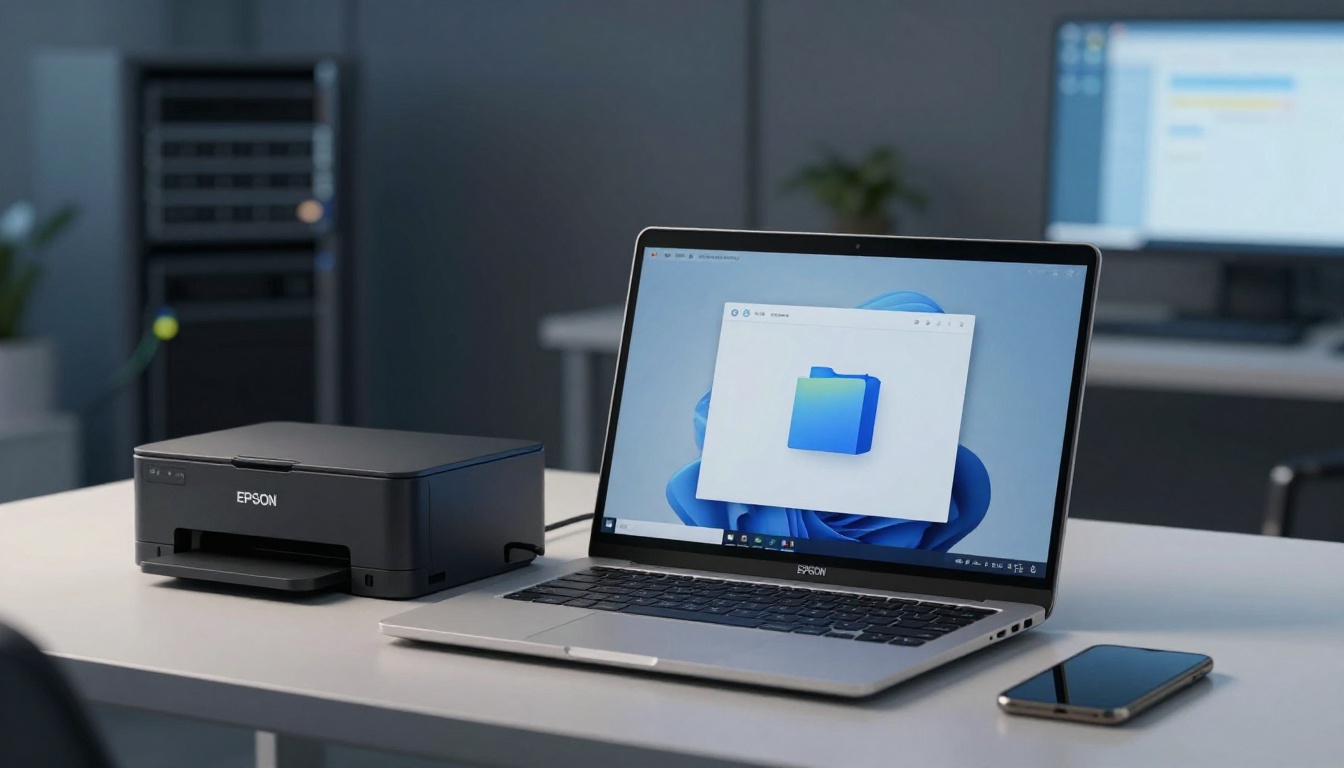
 Windows 11, hvor Epson-printeren tydeligt står som “Sat på pause”, skabt med AI.
Når en printer bliver ved med at være paused, er det ofte ikke driveren, netværket eller “noget dybt”. Det er en simpel indstilling, der er blevet slået til, eller et enkelt job der blokerer hele køen, lidt som en bilist der stopper midt i rundkørslen.
Gå efter den hurtigste afklaring først:
- Åbn printerlisten: Indstillinger > Bluetooth og enheder > Printere og scannere
.
Vælg din Epson-printer, klik Åbn udskriftskø .
Hvis det virkede, ser du et køvindue med dokumenter og statuslinjer (ofte med “Sat på pause” eller “Fejl”). - Fjern pause i selve kø-vinduet: Klik menuen Printer
og sørg for, at Sæt udskrivning på pause
ikke er markeret.
Hvis det virkede, forsvinder “Sat på pause”, og køen begynder enten at udskrive eller i det mindste skifte status til “Udskriver”.
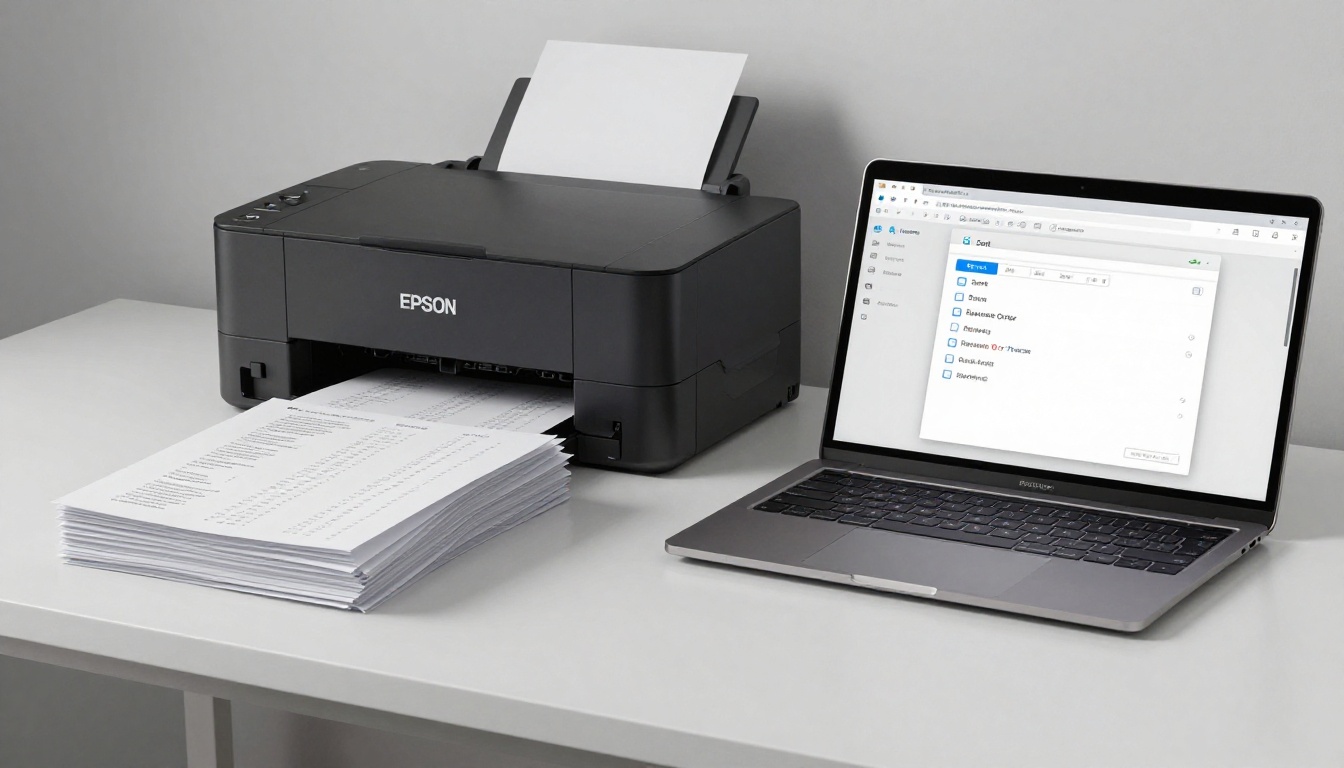
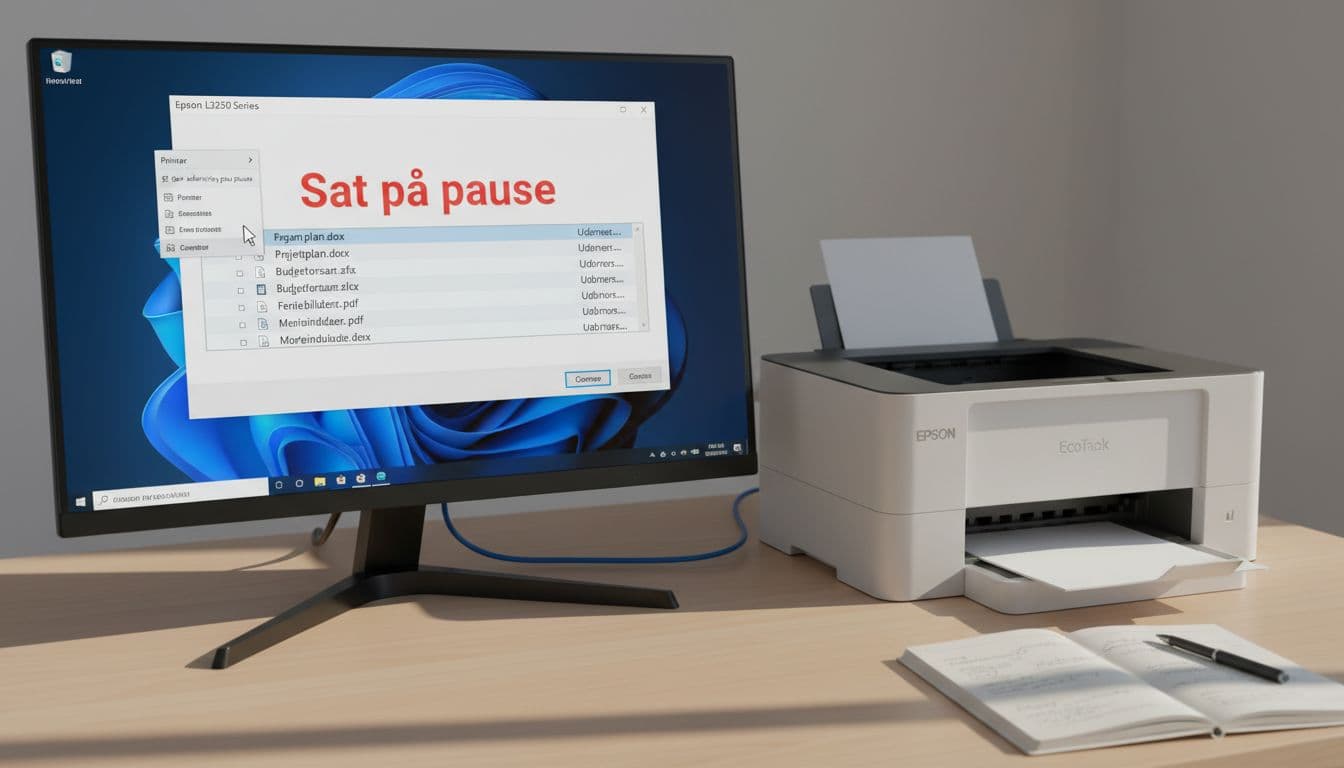 Udskriftskøen, hvor “Sat på pause” kan slås fra i menuen, skabt med AI.
3. Fjern det job, der holder alt tilbage: Hvis ét dokument står som “Afventer” eller “Fejl”, så højreklik og vælg Annuller
.
Udskriftskøen, hvor “Sat på pause” kan slås fra i menuen, skabt med AI.
3. Fjern det job, der holder alt tilbage: Hvis ét dokument står som “Afventer” eller “Fejl”, så højreklik og vælg Annuller
.
Hvis det virkede, bliver køen tom, og printeren reagerer på næste print.
Til sidst, lav en hurtig test: I printerens side i Windows kan du ofte vælge en testside via egenskaber. Hvis test udskrives, er det ikke magi, det er bare Windows der endelig samarbejder.
Hvis problemet bliver ved, så gå videre til spooleren. Det er her, mange “paused”-sager bliver løst på under ét minut.
Genstart Print Spooler i services.msc (og ryd køen sikkert)
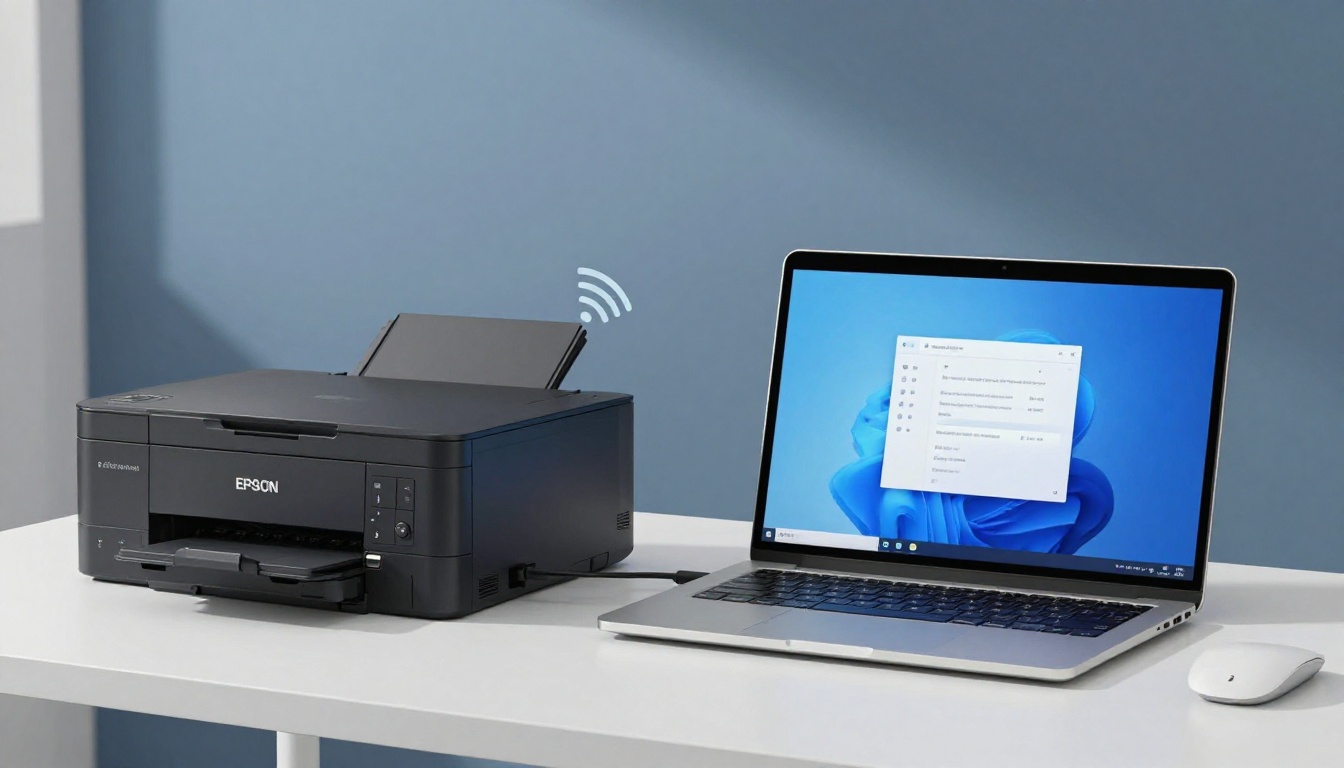
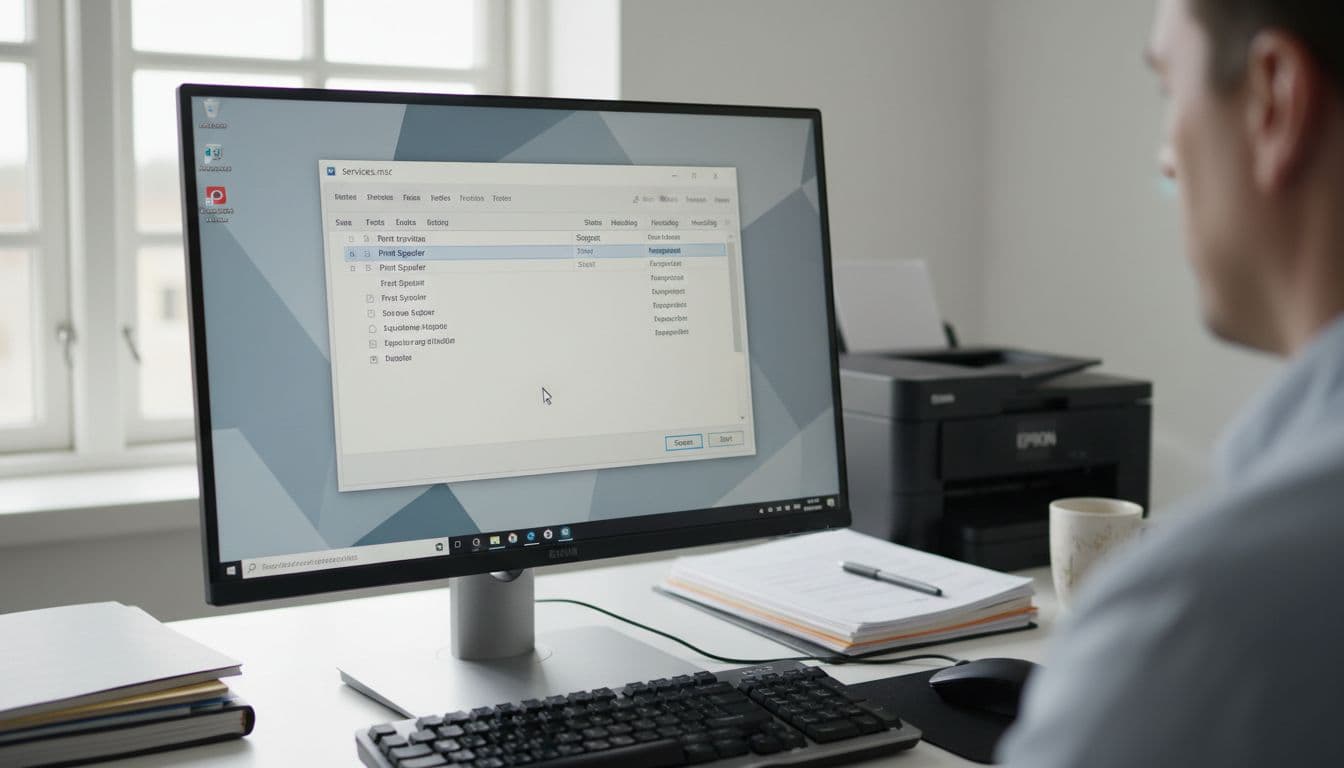 services.msc med “Print Spooler” i fokus, skabt med AI.
Print Spooler er Windows’ “kø-motor”. Når den hænger, kan printeren ligne en der er sat på pause, selv om du har fjernet pause i køen. Tænk på den som en postcentral: hvis sorteringsbåndet står stille, hjælper det ikke at lægge flere breve på.
Gør sådan her:
- Åbn tjenester: Tryk Windows-tast + R
, skriv services.msc
, tryk Enter.
Find Print Spooler .
Hvis det virkede, ser du tjenesten i listen, ofte med status “Kører”. - Genstart tjenesten: Højreklik Print Spooler > Genstart
.
Hvis det virkede, forsvinder mange “Paused”-tilstande med det samme, og køen begynder at arbejde igen (eller i det mindste bliver tømt). - Hvis spooleren ikke vil genstarte, så ryd de fastlåste spool-filer.
Advarsel: Stop spooleren før du sletter filer, ellers risikerer du at slette midt i skrivning, og så får du en ny fejl i gave.
Gør sådan:
Stop spooleren via Print Spooler > Stop . Gå derefter til mappenC:\Windows\System32\spool\PRINTERSog slet indholdet i mappen (ikke selve mappen). Start spooleren igen med Start .
Hvis det virkede, er køen tom, spooleren kører, og nye printjobs begynder at gå igennem.
Hvis det her sker tit, kan årsagen også være en port eller driveropsætning, især på netværksprintere. Epsons egen vejledning om opsætning af TCP/IP-porte kan være relevant, hvis printeren konstant skifter adfærd efter genstart, se fx Epsons guide til standard TCP/IP-porte i Windows. Og til model-specifikke drivere og værktøjer, brug den officielle side: Epson support og drivere.
Nu hvor køen kan køre igen, mangler den sidste klassiker: Windows’ standardprinter og rettigheder.
Standardprinter og rettigheder: når Windows “hjælper” lidt for meget
Når en Epson bliver ved med at lande i Epson printer paused , er det nogle gange ikke pauseknappen, men Windows’ vane med at skifte standardprinter, eller en bruger der ikke har rettigheder til at styre køen. Resultatet føles som et låst mødelokale: du kan se døren, men du kommer ikke ind.
Start med standardprinteren:
- Gå til Indstillinger > Bluetooth og enheder > Printere og scannere
.
Slå Lad Windows administrere min standardprinter fra (hvis den er slået til).
Hvis det virkede, stopper Windows med at udpege “den seneste printer” som standard. - Vælg din Epson og klik Angiv som standard
.
Hvis det virkede, står printeren som standard, og nye printjobs lander samme sted hver gang.
Så rettigheder, især hvis flere brugere deler printeren, eller hvis du arbejder via fjernskrivebord:
3. Åbn de klassiske printeregenskaber: Søg efter Kontrolpanel
, gå til Maskinvare og lyd > Enheder og printere
.
Højreklik Epson-printeren, vælg Printeregenskaber
, tjek fanen Sikkerhed
.
Hvis det virkede, kan du se hvilke grupper der må “Udskrive” og “Administrere dokumenter”. Mangler brugeren “Administrer dokumenter”, kan køen blive låst for alle andre end administrator.
Advarsel: Ændringer i Sikkerhed kræver ofte admin-rettigheder, og du kan blive mødt af en UAC-prompt. Hvis du ikke har admin, så ender du med at trykke rundt uden at ændre noget, det er Windows’ mest passive form for motion.
I praksis er det her, mange vælger at få en fast hånd på driften. Det gælder uanset om behovet hedder it support slagelse , it support sorø , it support ringsted , it support næstved , it support kalundborg eller it support gørlev . Pointen er den samme: én der kan rette rettigheder, standarder og drivere, uden at medarbejderne bruger formiddagen på at genstarte ting i kor.
Har I også andre “hverdagssystemer” der skal spille, giver det mening at samle trådene: stabilt login og mail i microsoft 365 , en fornuftig backup , og telefoni der ikke tager pauser, fx telavox til erhvervstelefoni og firmatelefoni (se Telavox telefoniløsning ). Når det kører, får I mere tid til det der faktisk skaber værdi, som hjemmeside og marketing .
Hvis printerproblemerne bliver et mønster, kan det også betale sig at få en partner til at sætte standarder op korrekt, se fx IT-support til virksomheder.
Konklusion
Når en Epson i Windows bliver ved med at stå som paused, handler det typisk om tre ting: pause i køen, en hængende spooler, eller små Windows-indstillinger omkring standardprinter og rettigheder. Tag dem i den rækkefølge, så får du tempo på fejlfindingen og færre “den virker på min PC”-øjeblikke.
Hvis du vil gøre det ekstra nemt for jer selv fremover, så standardisér printeropsætningen, og overvej en mere driftssikker kontorløsning, fx grønne Epson-multifunktionsmaskiner til kontoret. Det er svært at være effektiv, når selv printeren har brug for en pause, men med de rigtige trin kan den blive sat tilbage i arbejde igen. Epson printer paused behøver ikke være dagens længste opgave.