Epson printer udskriver dobbelt eller med skygger, sådan retter du bi-directional print, head alignment og papirtyper (hurtig test)
Når en Epson printer dobbelt udskrift pludselig dukker op, føles det som om printeren har slået “drop shadow” til i Word på eget initiativ. Tekst står med en svag skygge, linjer ligger forskudt, og din ellers pæne faktura ligner en 3D-demo fra 00’erne.
Den gode nyhed: Det er ofte en indstilling, ikke et dødsstød. Den mindre gode nyhed: Epson kan være meget dygtig til at gemme de rigtige knapper under menuer som “Kvalitet”, “Hastighed” og “Vedligeholdelse”, og menunavne varierer mellem Windows, macOS og Epson-modeller.
Her får du en kort, praktisk test og derefter de tre mest effektive fixes: bi-directional print, head alignment og korrekt papirtype.
Hurtig test: find årsagen på 5 minutter (før du ændrer alt)
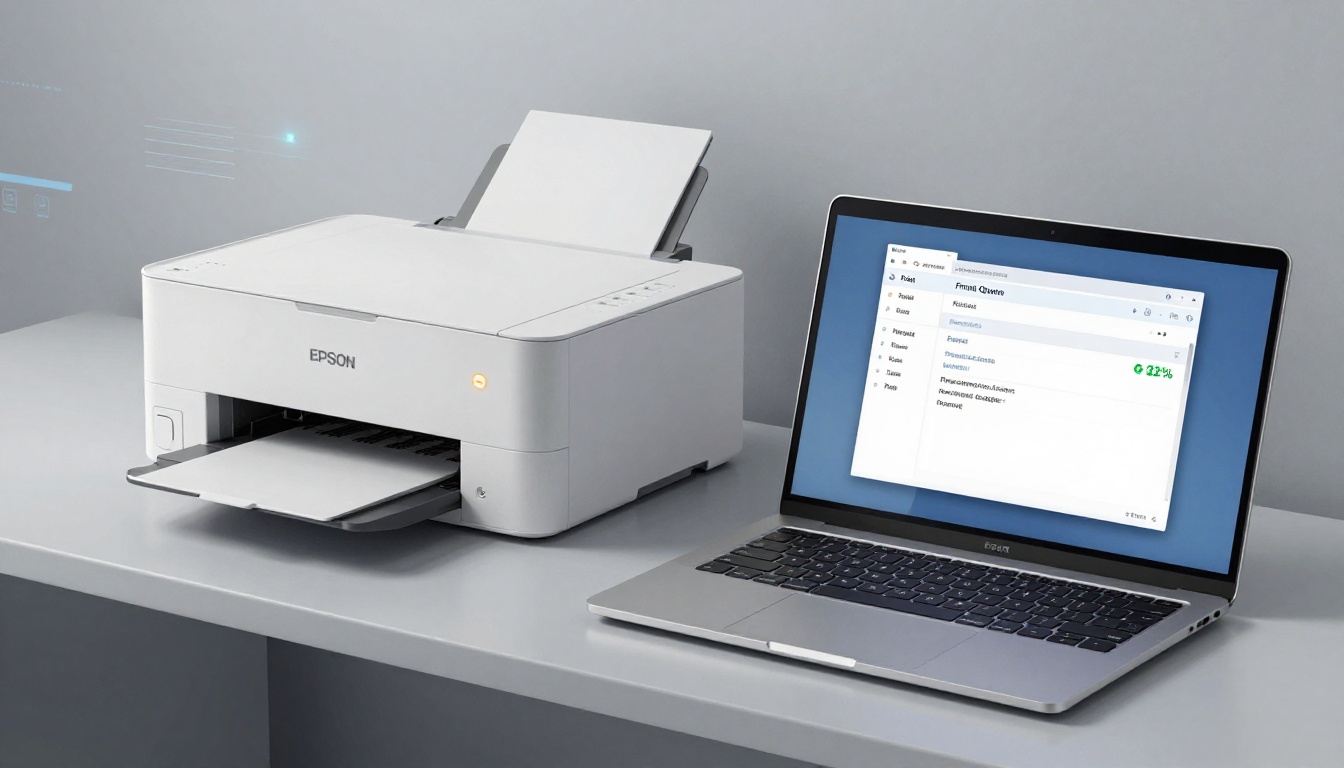
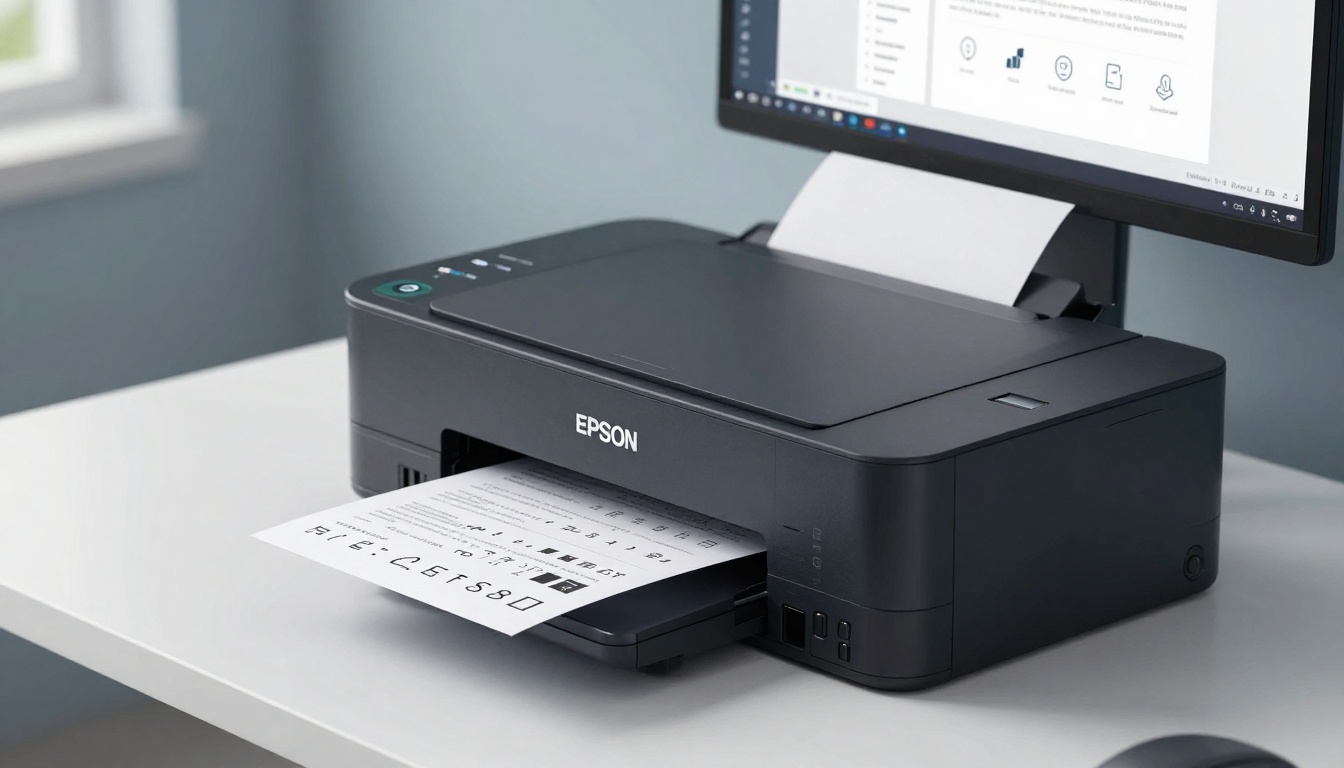
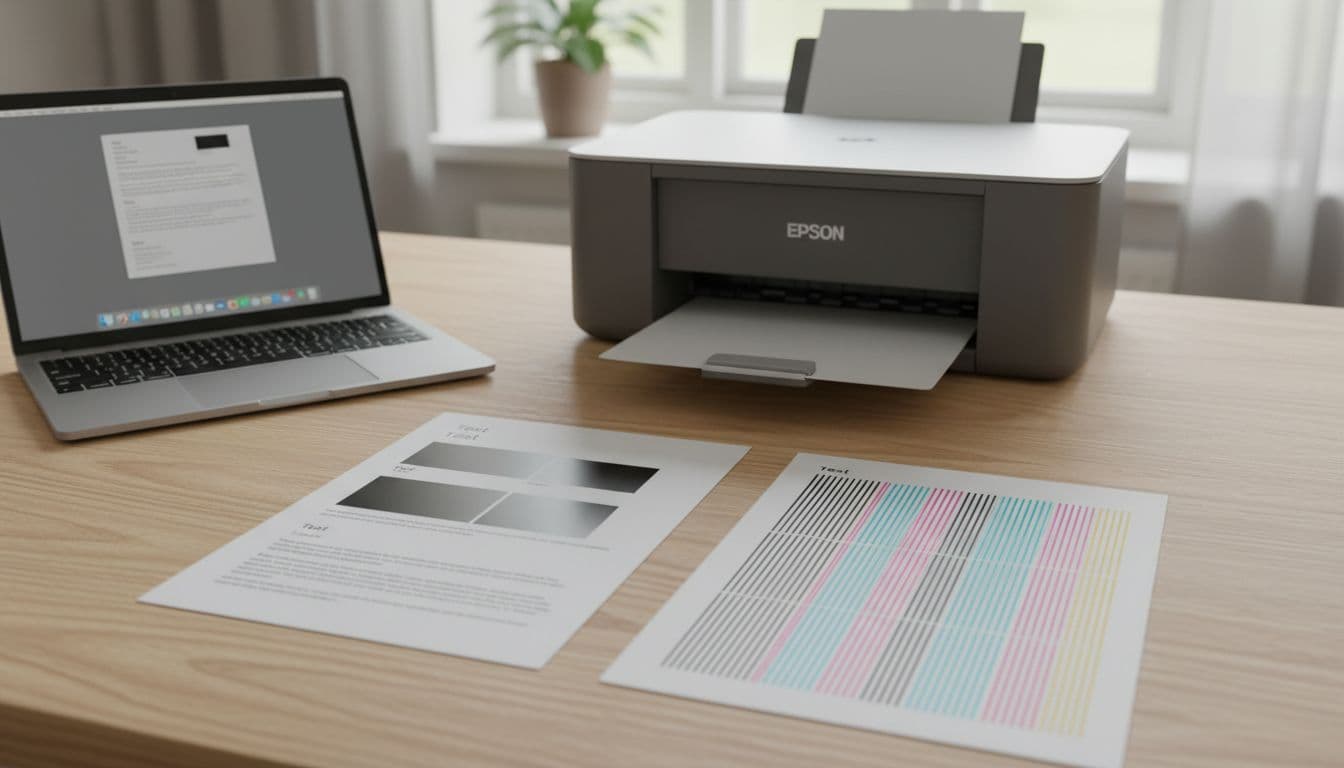 To typiske testark: et med “skygger” og et med testmønster, skabt med AI.
Start med at isolere fejlen. Det sparer både tid og blæk (og din tålmodighed).
Vigtigt før du tester: Brug almindeligt A4-kontorpapir, vælg A4 i printdialogen, og lad udskriften tørre 30 til 60 sekunder før du vurderer skygger. Våd blæk kan snyde.
Her er en hurtig fejltabel, du kan bruge som kompas:
| Symptom | Hurtig test | Hvad det peger på |
|---|---|---|
| Dobbelt tekst, forskudt “skygge” i samme farve | Slå bi-directional fra og print igen | Bi-directional alignment/hastighedsindstilling |
| Linjer virker “dobbelttegnede” eller savtakkede | Kør Head Alignment og print testmønster | Manglende head alignment |
| Skygge/smudging mest på billeder eller kraftig sort | Skift papirtype i driveren til korrekt medie | Forkert papirtype/kvalitet eller for våd blæk |
| Problemet kommer og går | Prøv en ny papirpakke, og undgå genbrugspapir i testen | Papirstøv/fugt/kvalitet |
Hvis du også ser striber eller manglende farver, så kør først et nozzle check, før du går videre (ellers justerer du på et problem, der reelt er tilstoppede dyser). En god, blæk-venlig gennemgang findes her: Nozzle-check og head cleaning uden at spilde blæk.
Bi-directional printing: den hurtige fejl, der giver “skygger”
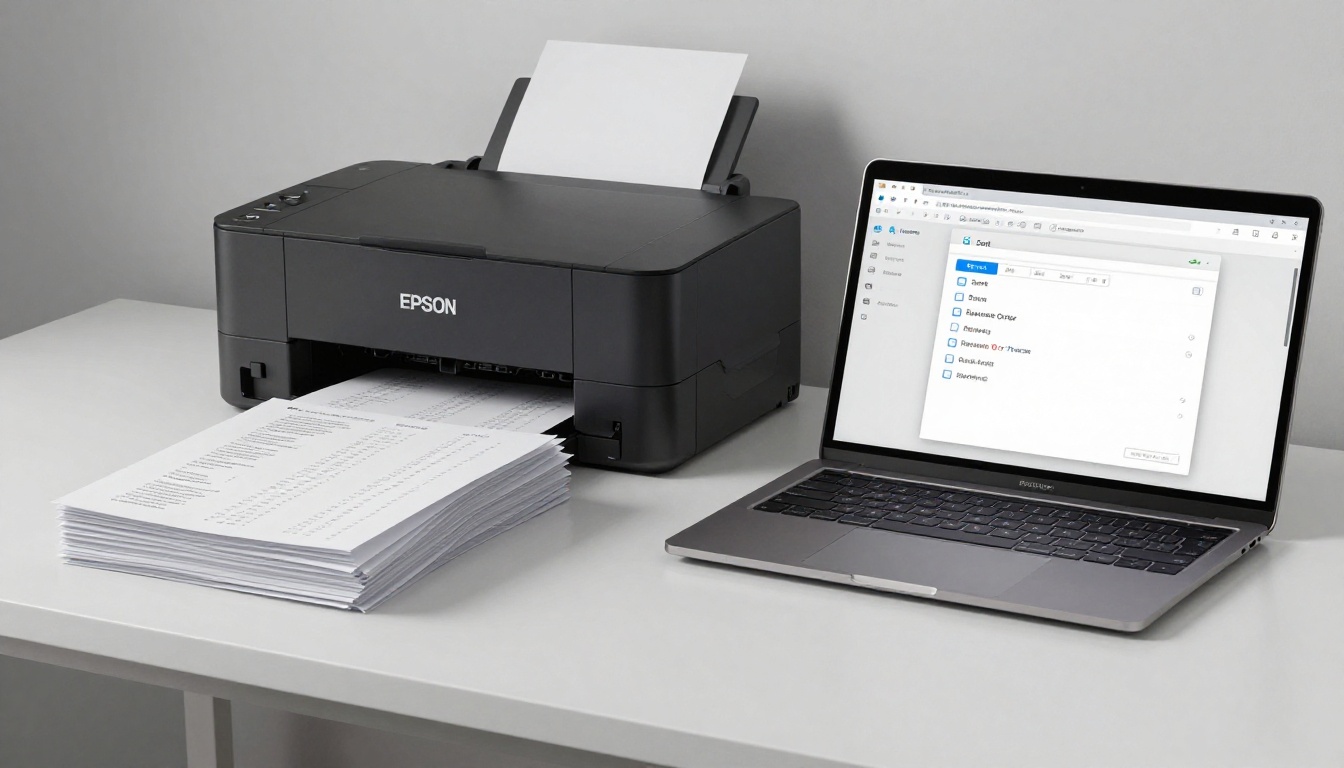
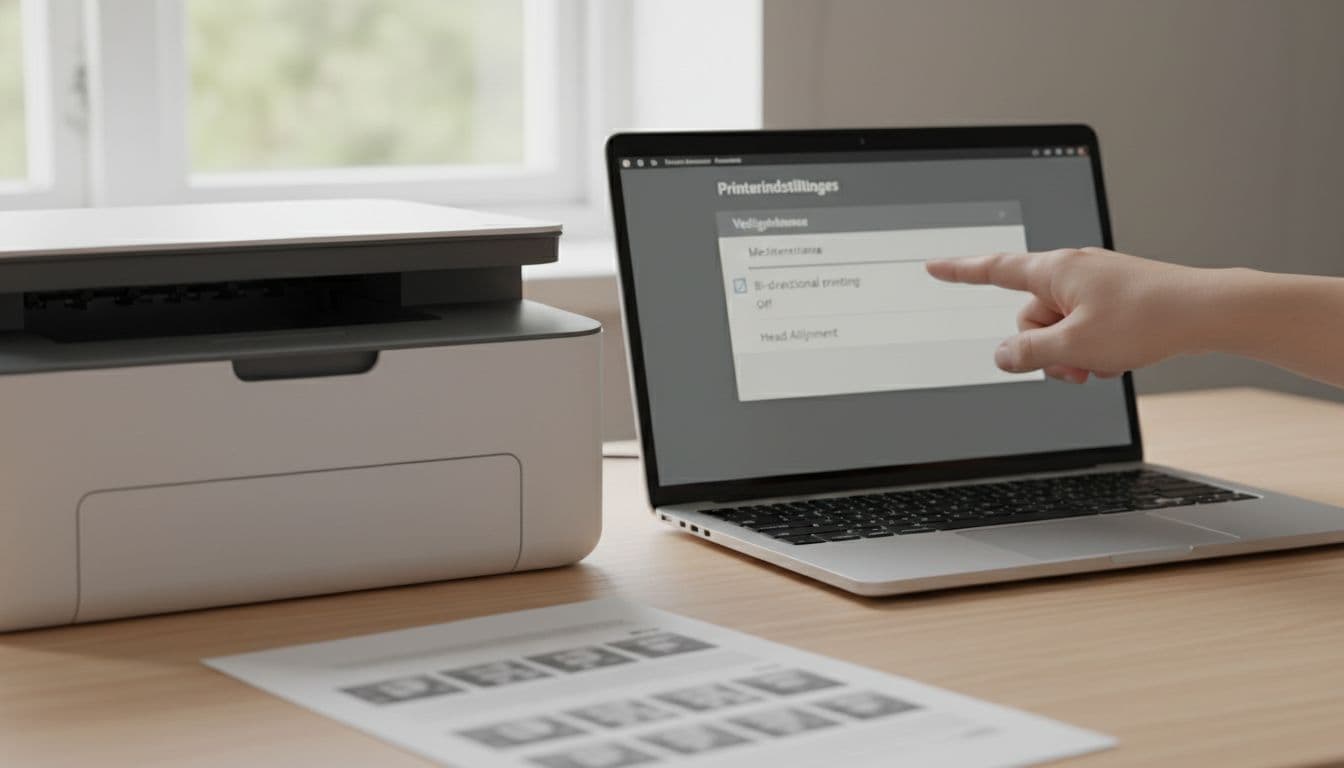 Driver-indstilling hvor bi-directional print slås fra for test, skabt med AI.
Bi-directional (to-vejs) print betyder, at printhovedet printer både på vej frem og tilbage. Det er hurtigt, men det er også mere følsomt for små unøjagtigheder. Resultatet kan ligne “Epson printer dobbelt udskrift”, selvom du ikke har bedt om det.
Hurtig test: Slå bi-directional fra og print samme side igen. Hvis skyggerne forsvinder eller bliver markant mindre, har du fundet synderen.
Generisk klik-sti (kan hedde lidt forskelligt):
- Windows: Kontrolpanel/Indstillinger → Printere og scannere → vælg printer → Printerindstillinger/Printing preferences → fanen Kvalitet/Avanceret → “Bi-directional printing” (fjern flueben) → OK
- macOS:
Udskriv fra app → Vis detaljer → Printerfeatures/Kvalitet → “High Speed” eller “Bi-directional” (slå fra)
(På Mac kan indstillingen også ligge i Epson Utility eller en driver-fane, afhængigt af om du bruger AirPrint eller Epson-driver.)
Tørt tip: Hvis nogen i virksomheden har lavet et “hurtigt” preset til travle dage, kan bi-directional være slået til der, selv om standarden ser korrekt ud.
Når du har testet, kan du vælge:
- Lad bi-directional være fra på dokumenter, hvor tekst og fine linjer skal være knivskarpe.
- Slå det til igen til kladder og interne udskrifter, hvis hastighed er vigtigere end perfektion.
Head alignment: når tekst og linjer ikke ligger ovenpå hinanden
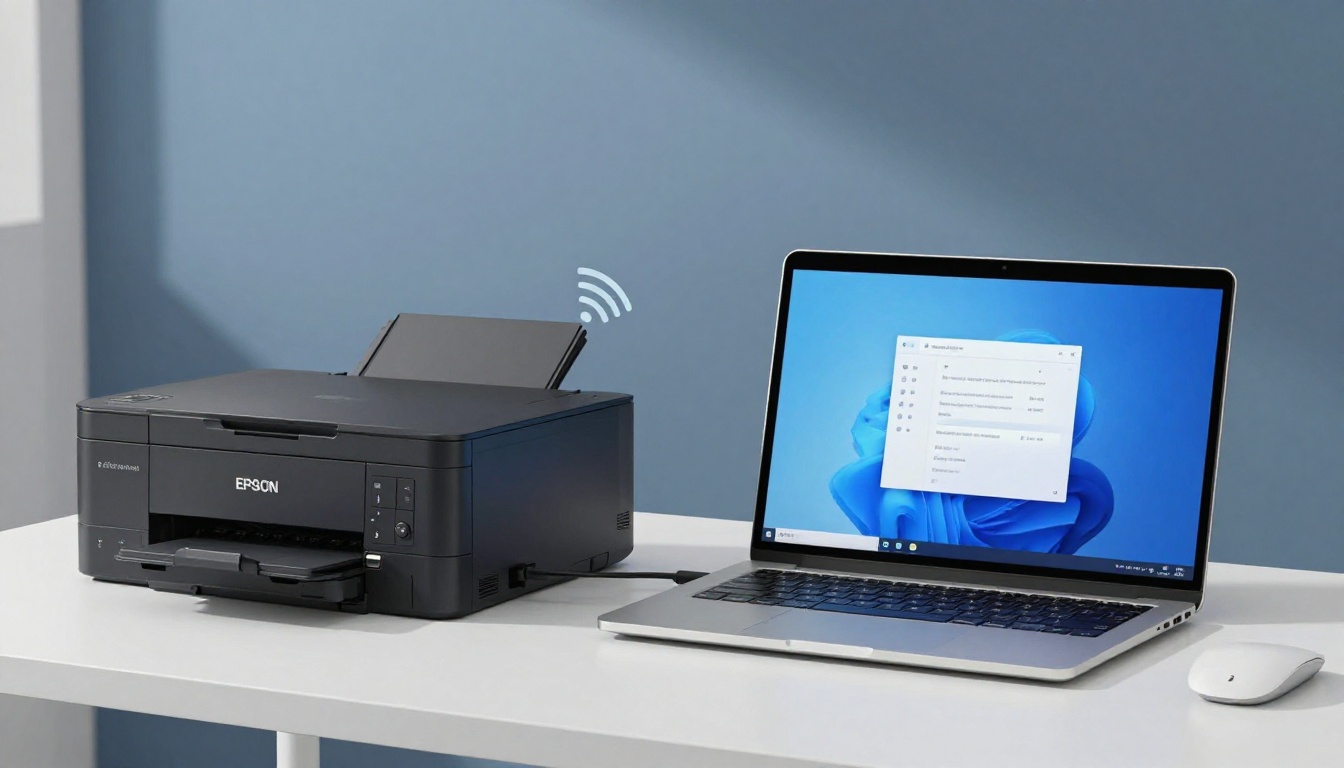
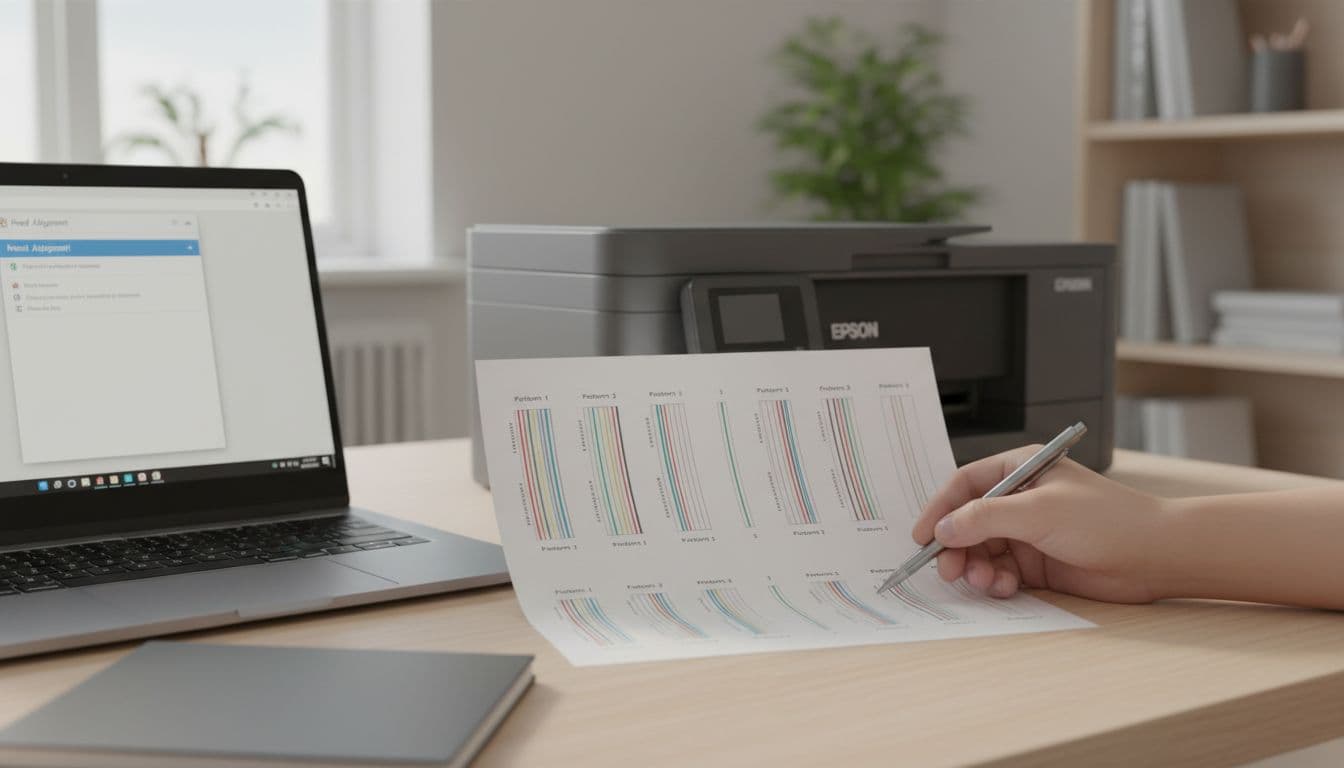 Et alignment-testark, hvor man vælger det bedst justerede mønster, skabt med AI.
Hvis bi-directional-testen ikke løser det, er næste stop head alignment. Det retter, hvordan printeren placerer blækdråber, især ved små skrifter og tynde streger. Fejl her giver ofte dobbeltkonturer, skygger eller “spøgelseslinjer”.
Generisk klik-sti (menuer varierer):
- Printerens panel: Menu → Vedligeholdelse/Maintenance → Head Alignment → Auto eller Bi-D Alignment → print testark → vælg bedste mønster
- På computer: Printerindstillinger → Vedligeholdelse/Utility → Head Alignment → Følg guiden
Kør alignment med almindeligt A4-papir , og undgå at bruge genbrugspapir til testen. Papirstøv og ujævn overflade kan gøre mønsteret sværere at aflæse.
Epson beskriver samme proces (og hvad du kigger efter i mønstrene) i deres dokumentation: Epsons guide til print head alignment. Hvis du vil se den Windows-specifikke udgave af deres “utility”-flow, er denne også nyttig som reference til menunavne: Epson FAQ om Head Alignment i Windows.
Advarsel med et smil: Kør ikke head cleaning i blinde fem gange og håb på, at alignment “bare kommer af sig selv”. Cleaning bruger blæk, alignment bruger hjerne. Vælg rækkefølgen klogt.
Papirtyper og tørretid: når det ligner skygger, men er blæk der smitter
Nogle “skygger” er ikke dobbelt udskrift, men blæk der ikke når at tørre, eller som trækkes en anelse rundt på papiret. Det ses især ved tæt sort tekst, logoer og billeder.
Start med at tjekke tre steder, der ofte modarbejder hinanden:
- Appens udskriftsdialog (fx “Kvalitet”, “Udkast”, “Gråtone”)
- Driverens papirtype (fx Plain Paper, Matte, Photo)
- Printerens egne medieindstillinger (på panel, hvis den har dem)
Generisk klik-sti:
- Udskriv → Printerindstillinger/Egenskaber → Papirtype/Media Type → vælg det papir du faktisk bruger
- Udskriv → Kvalitet → vælg Standard eller Høj (ikke “High Speed”, når du fejlsøger)
- Slå “Borderless/Kantløs” fra under test (kantløs kan ændre mængden af blæk og timing)
To hurtige realitetstjek:
- Prøv en ny papirpakke. Papir kan være fugtigt eller støvet, især hvis pakken har stået åben ved printeren.
- Lad arket ligge. Hvis skyggen bliver mindre efter 1 til 2 minutter, var det sandsynligvis tørretid, ikke alignment.
Hvis du bruger en bestemt Epson-model og vil tjekke præcis, hvad printeren mener med “paper thickness” eller medietyper, kan en modelmanual hjælpe (som eksempel): manual til Epson WorkForce WF-7710.
I en SMB-hverdag hænger det her sammen med resten af driften. Når printeren laver “dobbeltkonturer”, står nogen ofte samtidig og mangler adgang til filer, scanner til mail eller en delt postkasse i microsoft 365 . Derfor ender mange med én kontakt til it support , uanset om behovet hedder it support slagelse, it support sorø, it support ringsted, it support næstved, it support kalundborg eller it support gørlev. Og når man alligevel samler trådene, giver det mening at få styr på backup , samt telefoni som telavox til erhvervstelefoni og firmatelefoni , plus en stabil hjemmeside og marketing der ikke bliver forsinket af et printer-drama.
Hvis du printer fra Mac og oplever skiftende driver-adfærd (AirPrint vs Epson-driver), kan denne være relevant: Sådan løser du Epson-printerproblemer på Mac.
Konklusion: få “Epson printer dobbelt udskrift” væk uden gætteri
“Skygger” og dobbeltkonturer skyldes typisk enten bi-directional hastighed, manglende head alignment eller forkert papirtype og tørretid. Test i den rækkefølge: slå bi-directional fra, kør alignment, og ret papirtype, så du ikke fejlsøger med én hånd og smører blæk med den anden. Når du har en stabil opsætning, så gem den som preset, så printeren stopper med at improvisere på dine dokumenter. Den slags kreativitet hører til i marketing , ikke på fakturaer.