Epson printer kan ikke finde scan-driveren på Windows 11, sådan retter du TWAIN, WIA og “Scanner ikke fundet”
Når en Epson multifunktionsprinter pludselig siger “Scanner ikke fundet” på Windows 11, føles det lidt som at stå ved kaffemaskinen uden kaffe. Du ved, den burde virke, men den nægter, og alle kigger på dig, fordi du “jo er den, der kan IT”.
Heldigvis handler det næsten altid om tre ting: forbindelsen (USB eller netværk), en driver der mangler (TWAIN/WIA), eller en Windows-service der spiller død. Her får du en praktisk, Windows 11-venlig måde at få scanning i gang igen, uden at du skal gætte dig frem.
Hvad betyder “Scanner ikke fundet” på Windows 11, og hvor går det typisk galt?
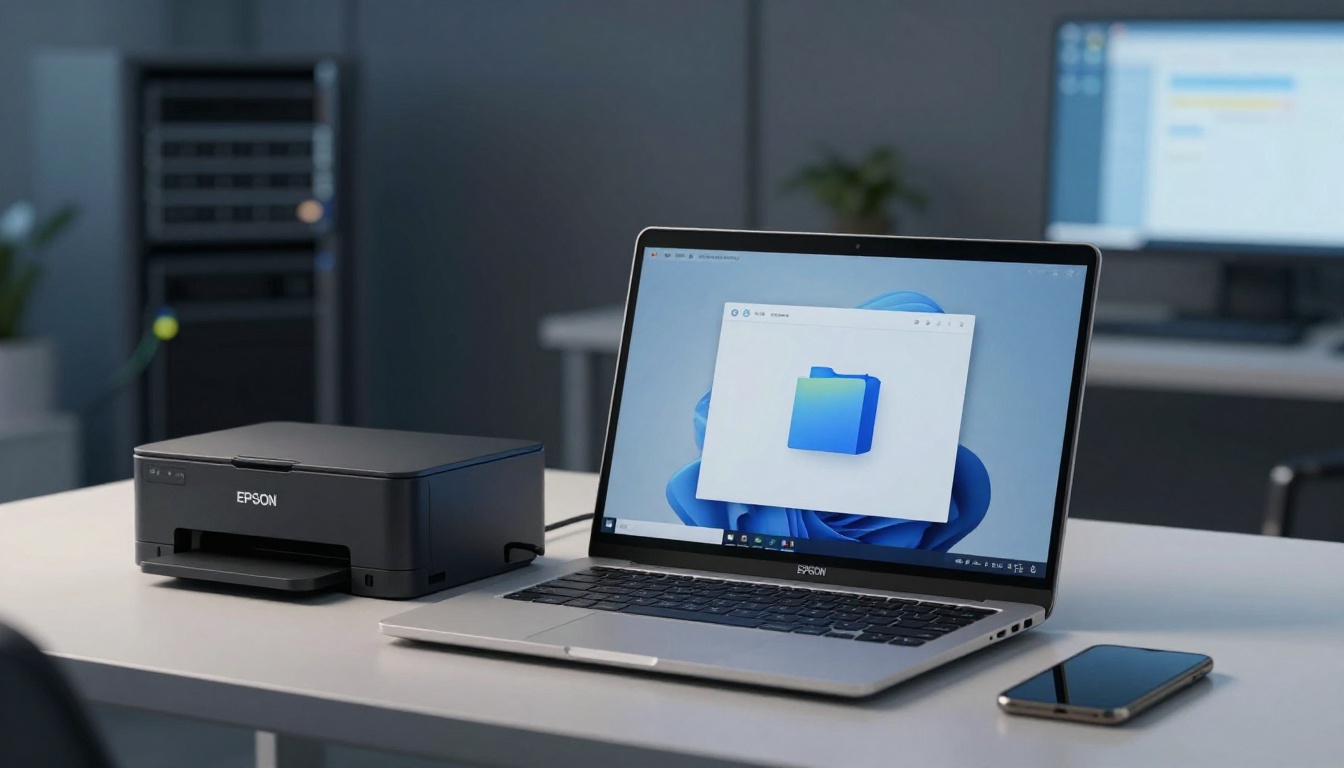
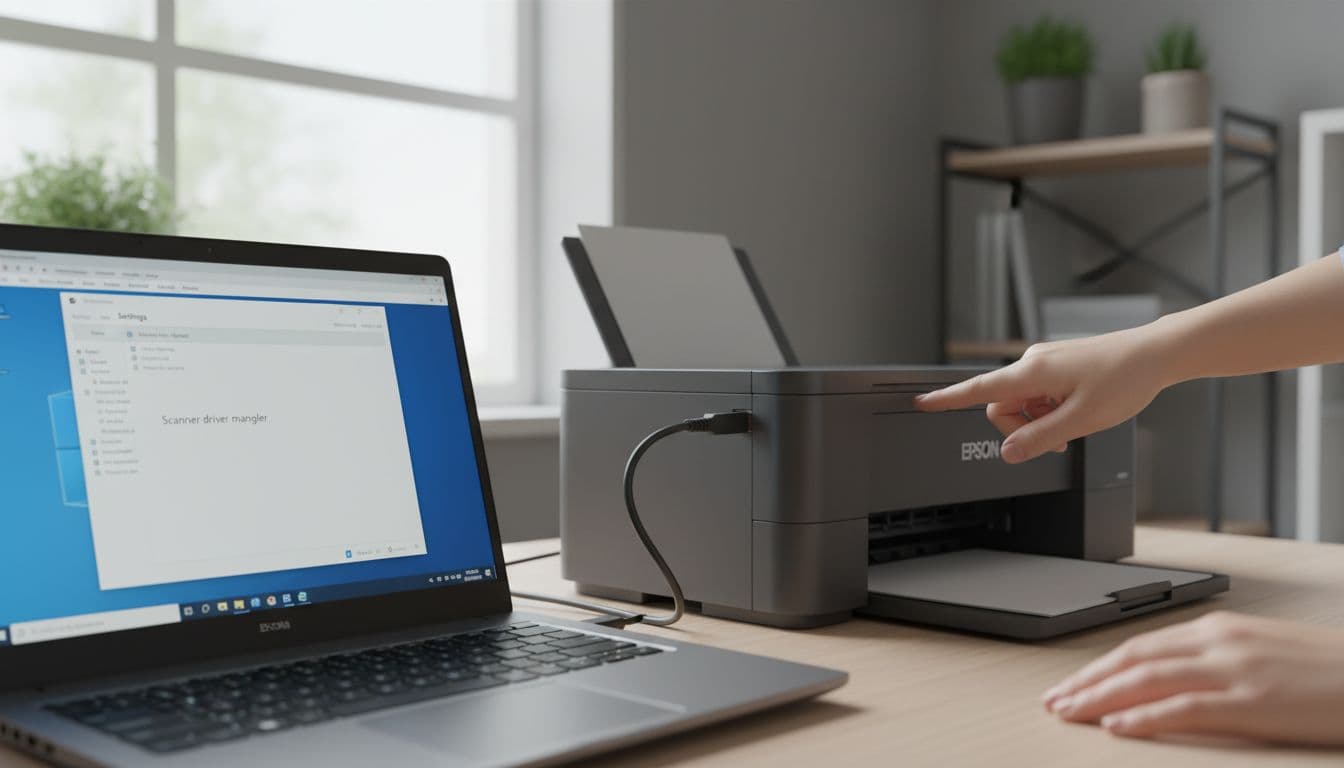 En typisk fejlsøgningssituation, hvor Windows 11 ikke kan se scanneren, billedet er skabt med AI.
Windows 11 kan sagtens printe, selv om scanning fejler. Print bruger ofte en anden driverstak end scanning. Scanning går typisk via WIA (Windows Image Acquisition, Windows’ egen “scan-motor”) eller TWAIN (en ældre men meget udbredt standard, især i kontorsoftware og fagsystemer). Når Epson-softwaren eller Windows ikke kan finde en passende TWAIN/WIA-driver, ender du med klassikere som “Scanner ikke fundet”, “Kan ikke kommunikere med scanneren” eller “Driver mangler”.
Start med de hurtige checks, før du går i driver-mode:
- Tænd og vågn op : Sluk printeren helt, vent 10 sekunder, tænd igen. Genstart pc’en. Kedeligt, ja, men effektivt.
- USB-scanning : Skift USB-port (helst direkte i pc’en), undgå USB-hubs. Brug et andet kabel, hvis du har. Windows kan være mærkeligt selektiv.
- Netværksscanning (LAN/Wi-Fi) : Sørg for at printeren er på samme net som pc’en. Hvis printeren har display, tjek at den har en IP-adresse.
- Windows ser den overhovedet? Gå til Indstillinger, Bluetooth og enheder, Printere og scannere . Hvis enheden ikke står der, er det næsten altid driver eller forbindelse.
Hvis du vil have Epsons egne pejlemærker til kommunikationsfejl (især USB), så brug deres officielle guide: Epsons fejlsøgning ved scanner-kommunikationsproblemer i Windows.
Når du har bekræftet at strøm og forbindelse er ok, giver det mening at fokusere på driveren.
Installer den rigtige Epson scan driver Windows 11 (TWAIN og WIA), uden at rode rundt i blinde
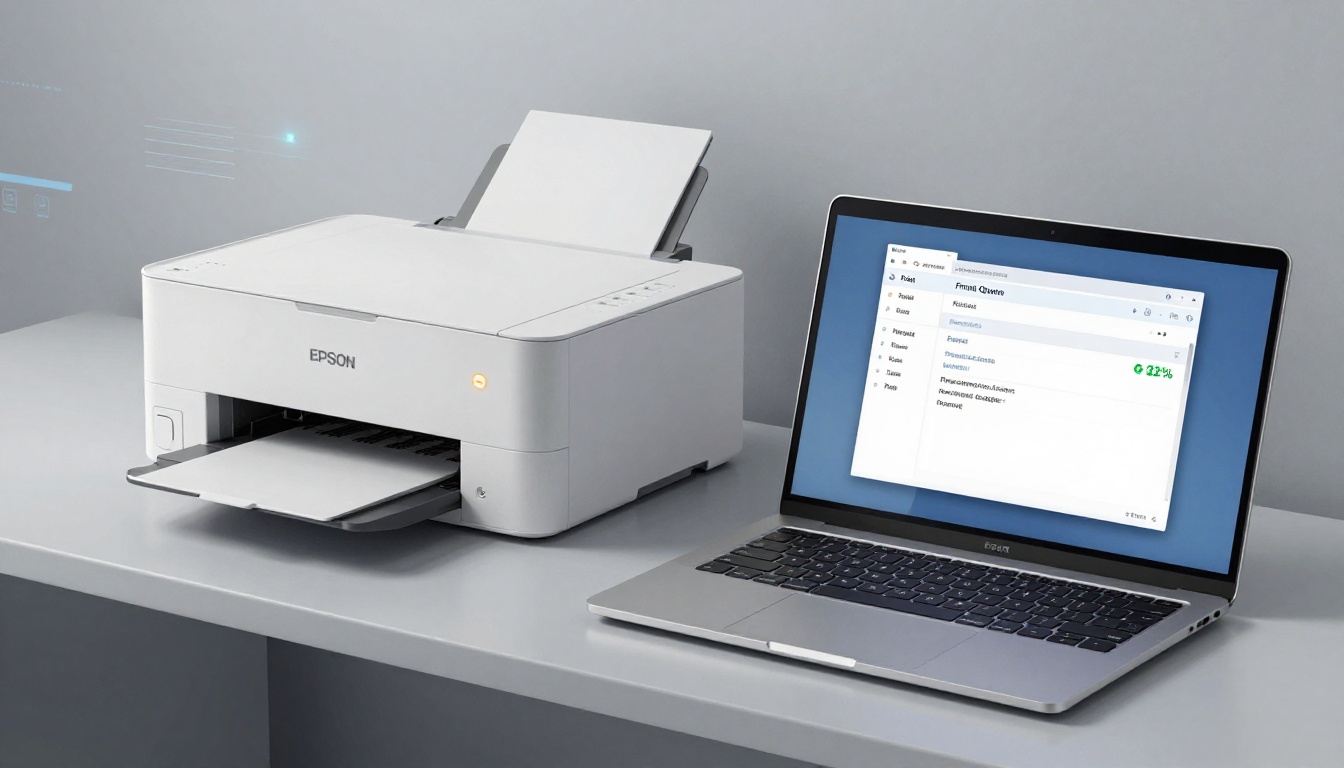
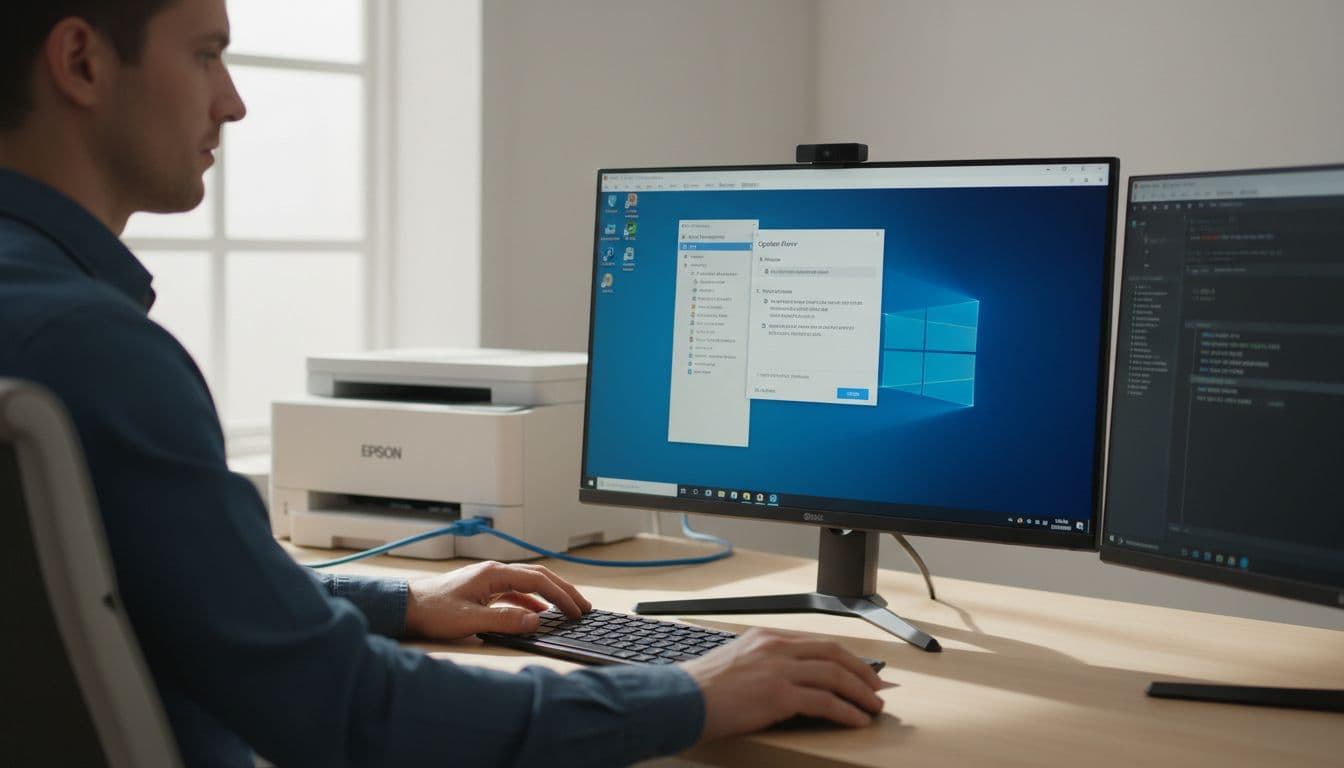 Geninstallation af driver og et hurtigt service-tjek på Windows 11, billedet er skabt med AI.
Der er to klassiske fælder: 1) man installerer kun print-driveren, 2) man installerer “en eller anden” scanner-driver, der ikke matcher modellen eller tilslutningen. Når du vil løse Epson scan driver Windows 11 -problemet ordentligt, så gør det struktureret:
Trin 1: Fjern gamle Epson-scan-komponenter (kun hvis det driller)
Gå til Indstillinger, Apps, Installerede apps og afinstaller Epson-programmer, der tydeligt relaterer til scanning (for eksempel Epson Scan, Epson Scan 2, ScanSmart). Genstart bagefter.
Det her trin er mest relevant, hvis scanning virkede før en Windows-opdatering, eller hvis der er installeret flere Epson-scan-pakker oven i hinanden.
Trin 2: Hent den officielle driverpakke til din model
Epson driver-download er model-specifik. Brug Epsons supportside for din printer eller scanner, vælg Windows 11 , og hent deres driver-/utility-pakke (ofte en “combo package” med scan-værktøjer).
Et eksempel på en officiel modelsupportside i Danmark er: Epson WorkForce WF-7620DTWF support og downloads. Find din egen model på samme måde, og undgå tilfældige download-sider. Det sparer dig for “bonussoftware”, som ingen bad om.
Trin 3: Vælg den rigtige tilslutning (USB vs netværk)
- USB : Tilslut først kablet, når installeringen beder om det (hvis guiden gør). Hvis du tilslutter for tidligt, kan Windows nå at vælge en generisk driver, som kan printe men ikke scanne.
- Netværk : Sørg for at printeren er på kabel eller Wi-Fi, og at pc’en kan nå den. Hvis Epson-installeren spørger efter enhed, kan det hjælpe at kende printerens IP-adresse.
Trin 4: Bekræft at Windows kan se scanneren
Gå til Indstillinger, Bluetooth og enheder, Printere og scannere , vælg enheden, og se om der findes Scannerindstillinger eller en “Åbn scanner”-handling. Hvis scanneren stadig ikke dukker op, er det tid til fejltræet.
I en SMB-virkelighed er scanning sjældent “nice to have”. Det er bilag, kontrakter og HR. Når flowet stopper, stopper det også i microsoft 365 , og pludselig ligger PDF’er på skrivebordet i stedet for i Teams eller SharePoint.
Hvis X, så Y: fejltræ for TWAIN, WIA og “Scanner ikke fundet” (USB og netværk)
Her er et simpelt, praktisk “Hvis X, så Y”-fejltræ, som typisk løser problemet på under en halv time.
Hvis scanneren ikke vises nogen steder
Hvis den ikke står i Printere og scannere , så gør dette:
- Åbn Enhedshåndtering (Start, skriv “Enhedshåndtering”).
- Kig under Billedbehandlingsenheder og USB-enheder .
- Hvis du ser “Ukendt enhed” eller et gult ikon, så højreklik og vælg Afinstaller enhed (sæt gerne flueben i “Slet driversoftwaren”, hvis den vises).
- Genstart pc’en og installer Epson-pakken igen.
Hvis den kan printe, men scanning fejler (klassikeren)
Hvis print virker, men scanning siger “Scanner ikke fundet”, så er det ofte WIA/TWAIN eller en service:
- Hvis Epson Scan(2) ikke finder noget, så test med Windows’ egen scan-app: installer og prøv Windows Scan fra Microsoft Store. I 2026 er det stadig en overraskende effektiv “sanity check”, fordi den taler WIA direkte.
- Hvis Windows Scan kan scanne, så er forbindelsen ok, og problemet ligger i Epson-softwaren (geninstaller Epson ScanSmart/Epson Scan 2).
- Hvis Windows Scan heller ikke kan scanne, så er det typisk driver, service eller netværk.
Du kan også læse en bred Windows 11-fejlgennemgang her, hvis du vil have ekstra vinkler: TheWindowsClub guide til “scanner virker ikke” på Windows 11. Brug den som supplement, ikke som erstatning for Epson-drivere.
Hvis netværksscanning fejler, men USB virker (eller omvendt)
Hvis USB virker, men netværk fejler, så tjek:
- Printerens IP-adresse har ændret sig (typisk efter router-skift).
- Windows Firewall eller sikkerhedssoftware blokerer Epson-scantrafik (test kort ved at slå fra, slå til igen bagefter).
- Printeren står på gæste-Wi-Fi (det er “isoleret”, så pc’en kan ikke finde den).
Hvis netværk virker, men USB fejler, så er det ofte kabel, port, hub eller en driver der blev installeret i forkert rækkefølge.
I mange virksomheder ender den her type fejl i samme bunke som alt andet “det virker ikke”: it support , brugere, printere, adgangskoder, og ja, den ene i afdelingen der også administrerer telavox og erhvervstelefoni (og får skylden, når firmatelefoni ikke ringer). Pointen er, at en stabil hverdag kræver faste rutiner, også for printere. Det gælder uanset om du sidder med it support slagelse , it support sorø , it support ringsted , it support næstved , it support kalundborg eller it support gørlev .
Mini-checkliste før du kontakter Epson support
- Test med Windows Scan for at skille WIA fra Epson-software.
- Skift kabel/port (USB) eller tjek IP og net (LAN/Wi-Fi).
- Geninstaller Epson scan-pakken fra officiel supportside.
- Genstart printer og pc efter ændringer.
- Sørg for backup af kritiske scanningsmapper, hvis I scanner til netværksdrev.
Hvis du stadig sidder fast efter det, så er det tid til at kontakte Epson support via din modelsupportside, og oplys modelnavn, tilslutning (USB eller netværk), Windows 11-version, og hvad der sker i Windows Scan. Det gør samtalen kortere, og du slipper for at blive bedt om at “prøve at genstarte” for femte gang. Og så kan du komme tilbage til det, der også skal køre: hjemmeside , marketing og resten af hverdagen.