Epson Scan to Folder (SMB), sådan sætter du scanning til netværksmappe op i Windows 11, med brugerkonto, rettigheder og fejlfinding af “Login error”
Der er få ting, der kan føles mere “kontor-magi” end at trykke Scan og få PDF’en landet direkte i en netværksmappe. Og der er få ting, der kan føles mere “kontor-tragedie” end Epson Scan to Folder, der kvitterer med “Login error”, som om printeren lige har besluttet sig for at blive revisor og kræve dokumentation.
Her får du en praktisk guide til Epson Scan to Folder
via SMB i Windows 11, med konkret opsætning af mappe, brugerkonto (fx scanuser
), deling og NTFS-rettigheder, samt fejlfinding af de klassiske login-fejl.
Før du starter: vælg “host-PC”, mappe og et par fornuftige beslutninger
Scan to Folder (SMB) fungerer bedst, når du vælger én Windows 11-pc (eller server) som “modtager”. Den maskine skal være tændt, være på samme netværk som scanner/printer, og helst ikke skifte navn eller IP-adresse hver anden tirsdag.
Vælg en simpel mappeplacering, fx C:\Scan
. Undgå at lægge den under en brugerprofil som C:\Users\Navn\Desktop\Scan
, fordi rettigheder og “hvem er logget ind” hurtigt bliver et drama i tre akter. Epson viser sjældent taknemmelighed for kreative mappevalg.
Hvis du vil have Epsons egen reference til, hvad en netværksmappe er i denne sammenhæng, så se deres guide til oprettelse af en netværksmappe. Men bare rolig, herunder får du Windows 11-trinene med de klik, du faktisk skal bruge.
Tænk også lige over navngivning: PC-navn uden mellemrum og særtegn gør livet lettere. “RECEPTION-PC” er fint, “Bentes PC (NY)” er en invitation til fejl.
Til sidst: hvis du kører en samlet IT-setup i virksomheden (brugere i microsoft 365 , ordentlig backup , og styr på netværk), så bliver scan til mappe sjældent en brandslukning. Det ender ellers tit som en opgave for it support , uanset om det hedder it support slagelse, it support sorø, it support ringsted, it support næstved, it support kalundborg eller it support gørlev.
Windows 11: Opret C:\Scan, deling og NTFS-rettigheder (det er her, det oftest går galt)
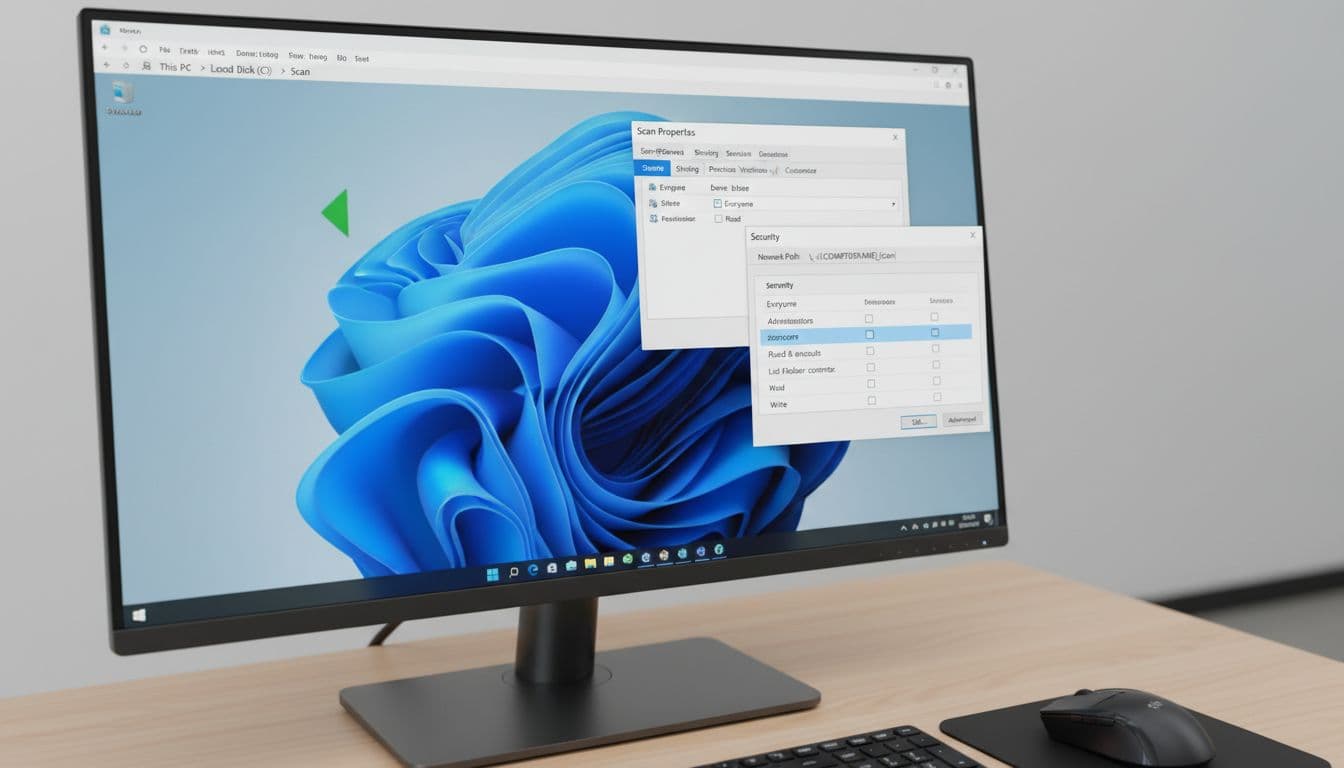 Windows 11, hvor Deling og NTFS-rettigheder skal matche, skabt med AI.
Målet er enkelt: Printeren skal kunne logge på Windows med en bruger, og den bruger skal have lov til at skrive i mappen. Det kræver to sæt rettigheder: Deling (Share) og NTFS (Security). Hvis én af dem siger nej, så er det nej. Windows forhandler ikke.
Trin 1: Opret mappen
- Åbn Stifinder og lav mappen
C:\Scan. - Højreklik mappen, vælg Egenskaber .
Trin 2: Opret en lokal bruger til scanning (scanuser)
- Gå til Indstillinger → Konti → Andre brugere .
- Vælg Tilføj konto → “Jeg har ikke denne persons loginoplysninger” → Tilføj en bruger uden en Microsoft-konto .
- Opret fx brugeren
scanusermed en adgangskode.
Tip: Brug en adgangskode uden de mest eksotiske specialtegn. Nogle enheder håndterer dem… kreativt.
Trin 3: Del mappen (Delingstilladelser)
- I mappens Egenskaber → fanen Deling → Avanceret deling .
- Sæt flueben i Del denne mappe
. Delingsnavn:
Scan. - Klik Tilladelser
og giv
scanuserSkift og Læse (eller Fuld kontrol , hvis du vil holde det simpelt).
Trin 4: Sæt NTFS-rettigheder (Security)
- Fanen Sikkerhed → Rediger → Tilføj .
- Tilføj
scanuserog giv Rediger (eller Fuld kontrol ). - Klik OK hele vejen ud.
Hvis du kan se mappen, men scanning fejler , så er det næsten altid fordi Deling og NTFS ikke matcher. Giv samme bruger rettigheder begge steder.
Indtast Epson Scan to Folder (SMB) på printeren, UNC-stier og korrekt brugernavn
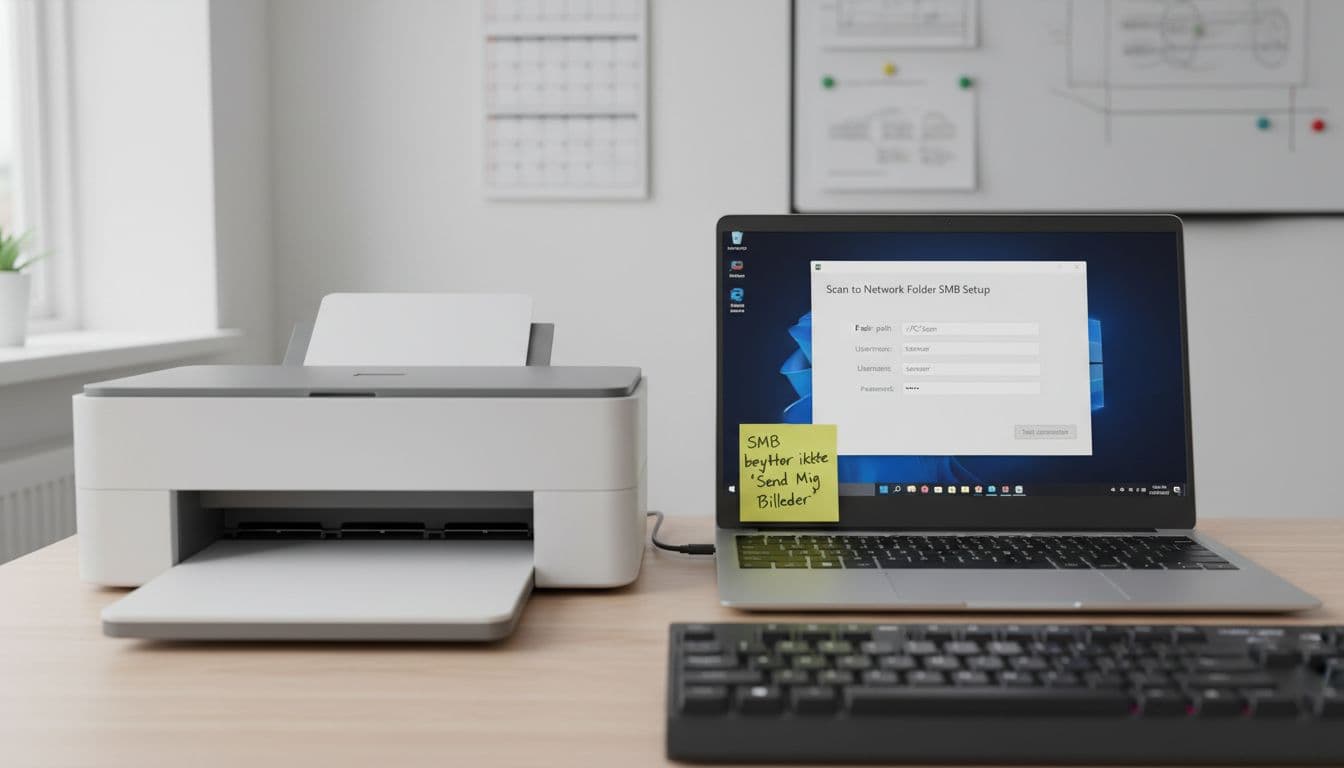 Et typisk SMB-setup med UNC-sti og login, skabt med AI.
På Epson (menuen varierer lidt) finder du typisk noget i stil med Scan → Netværksmappe (SMB) → Registrer destination. Her er de felter, der betyder noget:
- Folder path (UNC)
: Brug en UNC-sti, ikke et lokalt drevbogstav.
- Eksempel med PC-navn:
\\PCNAVN\Scan - Eksempel med IP:
\\192.168.1.50\Scan
- Eksempel med PC-navn:
- Username
: Her sker mange “Login error”.
- Ofte korrekt format:
PCNAVN\scanuser - Nogle modeller accepterer også bare:
scanuser(men start medPCNAVN\scanuser)
- Ofte korrekt format:
- Password
: Adgangskoden til
scanuser.
Når du har gemt destinationen, så test med en lille scanning. Hvis der findes en “Test connection”-knap, så brug den, men stol ikke blindt på den. Den tester ofte kun login, ikke at der kan skrives en fil.
Hvis du er i tvivl om stien , så test på en pc først: Åbn Stifinder og skriv
\\PCNAVN\Scani adresselinjen. Kan du ikke åbne den der, kan printeren heller ikke.
Relateret, hvis jeres printmiljø i forvejen driller: Se også guide: undgå at øverste del af udskriften bliver afskåret (det er en anden klassiker, der stjæler tid på kontoret).
Fejlfinding af “Login error” (SMB): de typiske syndere og hurtige fixes
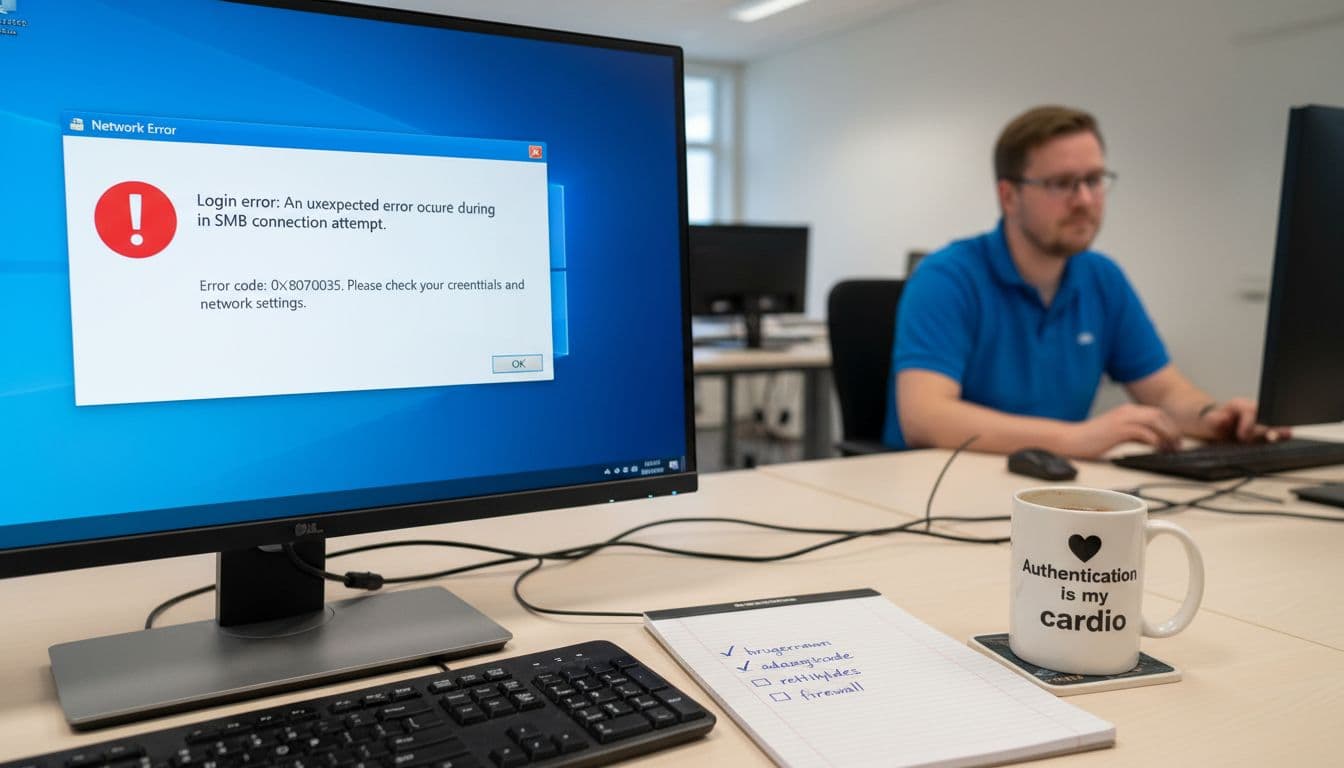 “Login error” i praksis, skabt med AI.
“Login error” betyder næsten altid: enten rammer du forkert (sti, DNS, netværk), eller også bliver login afvist (brugernavn, adgangskode, rettigheder, gemte credentials).
Brugernavn-format: PC\scanuser vs scanuser
Hvis printeren står og banker på Windows, skal Windows vide, hvilken konto der menes.
Hvis login fejler med
scanuser, så brugPCNAVN\scanuser.
Hvis det stadig fejler , så prøv med IP-sti og samme brugernavn, fx\\192.168.1.50\Scan.
Adgangskode med specialtegn
Nogle enheder håndterer @
, &
, #
og især lange passwords lidt uforudsigeligt.
Hvis password er langt og “smart” , så test med en kortere adgangskode uden særtegn og prøv igen. Ja, det føles forkert, men det virker ofte. Kompenser med netværksbegrænsning og rettigheder.
Gemte legitimationsoplysninger i Windows (Credential Manager)
Hvis der ligger gamle credentials til \\PCNAVN
på en pc, kan Windows forsøge at være “hjælpsom” og forstyrre testen.
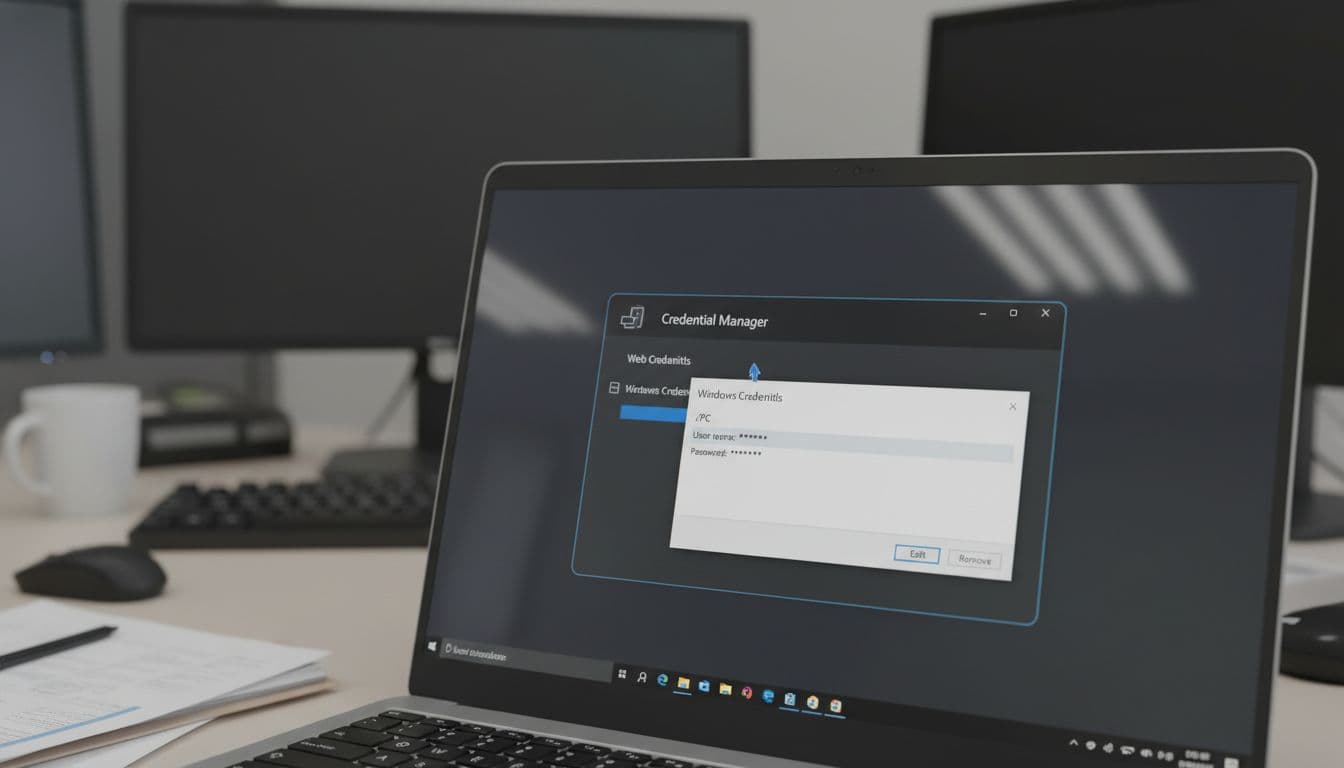 Legitimationsstyring, hvor gamle logins kan ligge gemt, skabt med AI.
Gå til Kontrolpanel
→ Legitimationsstyring
→ Windows-legitimationsoplysninger
. Fjern poster, der matcher \\PCNAVN
eller \\IP
. Test derefter igen i Stifinder med \\PCNAVN\Scan
.
Netværksprofil og firewall
Windows blokerer mere, når netværket står som Offentligt.
- Sæt netværket til Privat (Indstillinger → Netværk og internet → Egenskaber).
- Tjek at Fil- og printerdeling er tilladt i firewall.
Hvis pc’en står som Offentligt netværk , så skift til Privat og prøv igen. Epson nævner selv den fælde i deres support om scan til delt mappe over netværk.
DNS og hostname
Kan printeren ikke finde \\PCNAVN\Scan
, så prøv IP-sti.
Hvis
\\PCNAVN\Scanfejler , så brug\\IP\Scan.
Hvis IP virker , så er det DNS eller NetBIOS-navneopslag, ikke rettigheder.
SMB-version og kompatibilitet
Windows 11 bruger SMB2/SMB3 som standard. SMB1 er slået fra af gode grunde. Nogle ældre enheder kræver SMB1, men det bør være sidste udvej, og helst erstattet med nyere firmware eller anden metode.
Hvis du vil have ekstra perspektiv på klassiske SMB-fejl, er denne gennemgang også nyttig: fejlfinding af scan-to-folder via SMB.
Hurtig tjekliste før du giver op (eller ringer efter kaffe)
- Kan du åbne
\\PCNAVN\Scani Stifinder på en pc? - Er mappen delt som
Scan, og er UNC-stien korrekt? - Bruger du
PCNAVN\scanuser(ikke kunscanuser)? - Har
scanuserskriverettighed både i Deling og NTFS? - Står netværket som Privat , og er Fil- og printerdeling tilladt i firewall?
- Virker
\\IP\Scan, hvis\\PCNAVN\Scanfejler? - Er der gamle credentials i Windows, der skal fjernes?
Konklusion
Når Epson Scan to Folder (SMB) virker, føles det som om kontoret pludselig kan samarbejde. Når det ikke virker, er det næsten altid en af de samme ting: forkert UNC-sti, forkert brugernavn-format, manglende rettigheder, eller netværk der står som Offentligt.
Få styr på deling og NTFS først, test med \\PC\Scan
i Stifinder, og brug PC\scanuser
. Hvis I alligevel samler drift ét sted (microsoft 365, backup
, og fx telavox
til erhvervstelefoni
og firmatelefoni
), så bliver den her type fejl sjældnere, og der er mere tid til det, der faktisk skaber omsætning (som hjemmeside
og marketing
). For flere muligheder på print og scan kan du også se grønne Epson multifunktionsmaskiner.