Epson printer udskriver med forkert rækkefølge (omvendt sidetal), sådan retter du “Sortér”, “Omvendt rækkefølge”, og PDF-indstillinger (Windows og Mac)
Du har lige printet et dokument, og så ligger side 10 pænt øverst som en lille magtdemonstration. Side 1? Den er nederst og ser fornærmet ud. Hvis din Epson printer forkert rækkefølge er blevet en fast del af hverdagen, er du ikke alene.
Det irriterende er, at fejlen sjældent skyldes selve printeren. Det er næsten altid en indstilling, der er blevet sat et “smart” sted, i appen, i driveren, eller i PDF-læseren. Og de tre steder kan godt modarbejde hinanden, som tre kollegaer der alle “lige har fikset det”.
Hvorfor udskriver Epson i omvendt rækkefølge?
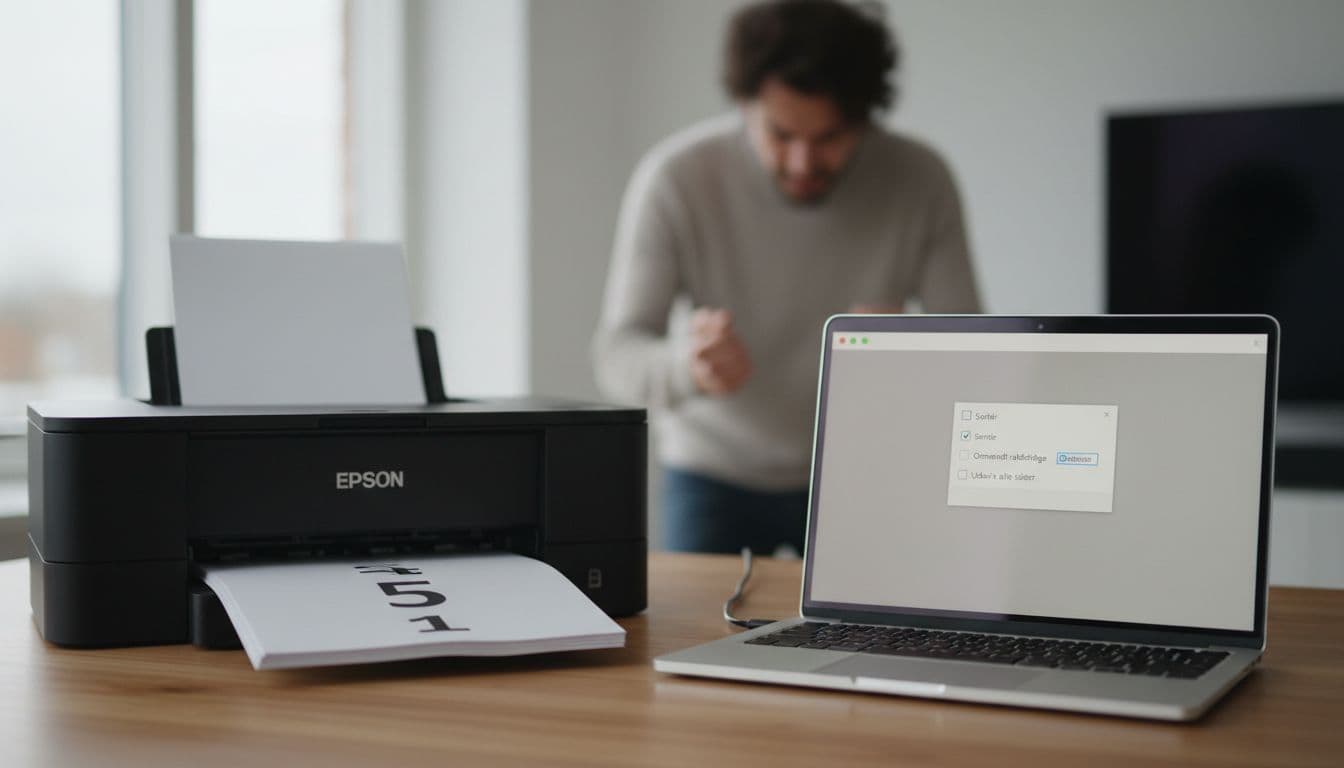 En typisk situation, hvor siderne lander i omvendt rækkefølge, skabt med AI.
Der er tre klassiske forklaringer, når en Epson udskriver baglæns:
For det første, appen du printer fra. Word, Excel, en browser og en PDF-læser har ofte hver deres printlogik. Nogle gemmer også et valg som “Udskriv fra sidste side” som standard, uden at spørge pænt igen.
For det andet, printerdriveren (Epson-driver, AirPrint, IPP-driver). Driveren kan have en indstilling som “Omvendt rækkefølge/Reverse order” eller “Udskriftsrækkefølge”, og hvis den er slået til her, kan den overtrumfe appens valg.
For det tredje, Duplex og Hæfte/Booklet . Når du vælger duplex (dobbeltsidet) eller hæftefunktion, kan driveren ændre rækkefølgen for at få siderne til at ligge korrekt efter foldning. Det er smart, hvis du laver et hæfte. Det er mindre smart, hvis du “bare” vil have en kontrakt i rigtig orden.
Kort advarsel: Lad være med at rode med Hæfte/Booklet , med mindre du faktisk vil lave et hæfte. Booklet kan helt med vilje vende rækkefølgen, og så jagter du en “fejl”, der i virkeligheden er en funktion.
Hvis du vil se Epsons egne menunavne (de varierer fra model til model), kan du bruge deres brugervejledning til XP-2200-serien som reference for begreber og placeringer.
Windows: sådan retter du “Sortér/Collate”, “Omvendt rækkefølge” og “Udskriftsrækkefølge”
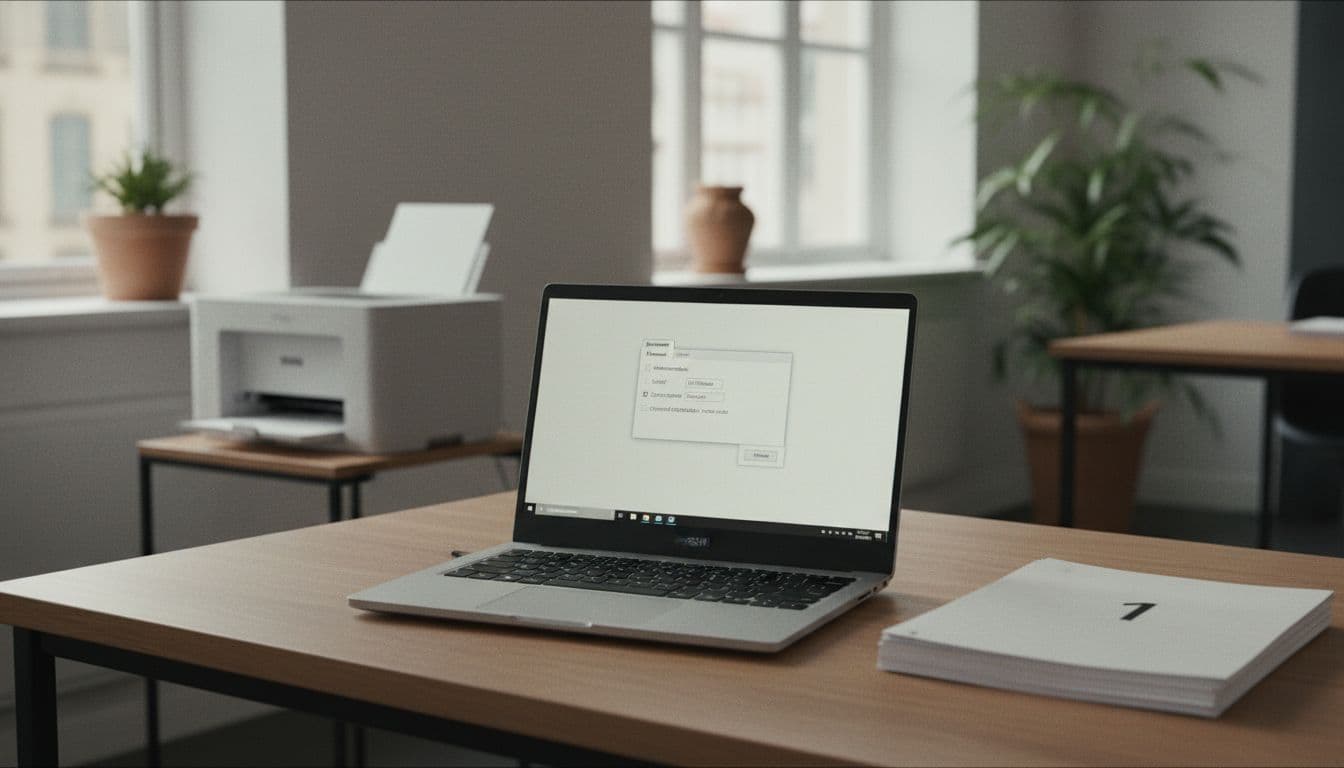 Eksempel på Windows-indstillinger, der typisk styrer rækkefølgen, skabt med AI.
På Windows findes rækkefølgen typisk to steder: i printdialogen for jobbet og i driverens standardindstillinger. Hvis du kun retter det ene sted, kan problemet komme igen ved næste print.
Start i det program du udskriver fra (Word, PDF, browser):
- Tryk Ctrl + P (Udskriv).
- Find feltet med flere indstillinger (ofte “Flere indstillinger” eller “Printeregenskaber”).
- Tjek at Omvendt rækkefølge/Reverse order er slået fra, og at “Udskriv fra sidste side” ikke er valgt.
- Hvis der står Sortér/Collate , så skal den normalt være slået til ved flersiders dokumenter, så du får 1-2-3, 1-2-3 (pr. sæt), ikke 1-1-1, 2-2-2.
Ret derefter driverens standard (så det ikke bliver ved):
- Gå til Indstillinger → Bluetooth og enheder → Printere og scannere .
- Vælg din Epson-printer → Udskriftsindstillinger eller Printeregenskaber .
- Kig under faner som Avanceret
, Layout
eller lignende:
- Sæt Udskriftsrækkefølge til normal (ikke baglæns).
- Slå Omvendt rækkefølge/Reverse order fra.
- Tjek Duplex (dobbeltsidet). Test midlertidigt med simplex (enkeltsidet), hvis duplex blander sig.
- Hæfte/Booklet skal være fra (igen, med mindre du vil have hæfte).
En Epson PostScript-driver kan have andre menunavne end den “klassiske” driver. Epsons egen vejledning til PostScript-printerdriver på Windows kan hjælpe, hvis du sidder med Egenskaber, der ikke ligner din kollegas.
I en travl hverdag er det her præcis den slags småting, der stjæler tid fra kundesager, tilbud og alt det andet, der faktisk betaler lønnen.
Mac og PDF: de skjulte steder, der vender siderne (og hvad du gør ved det)
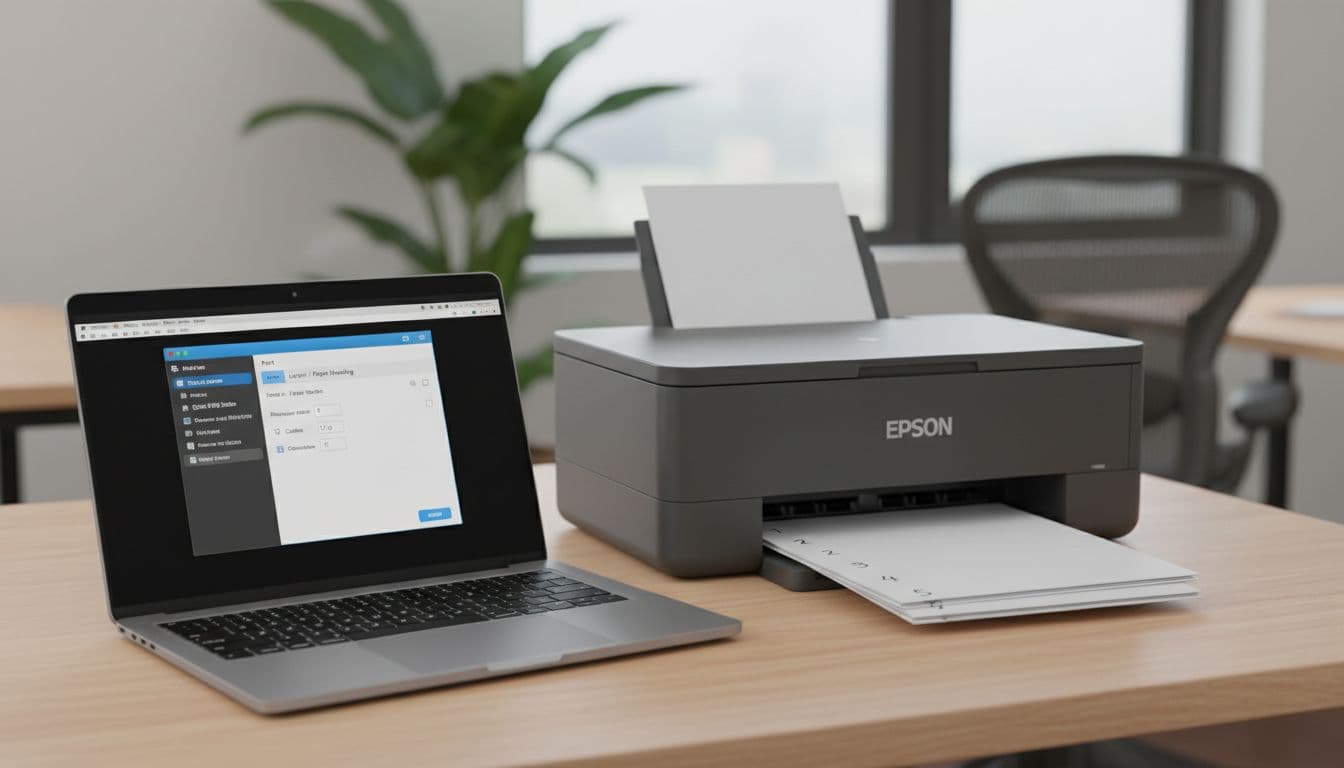 Mac-printdialog med de relevante valg, skabt med AI.
På Mac gemmer rækkefølgen sig ofte i printdialogens rullemenuer.
Åbn printdialogen ( Arkiv → Udskriv ), og klik Vis detaljer , hvis du kan. Kig efter:
- Under Layout : Tjek om der findes “Omvendt rækkefølge”. Den skal være slået fra.
- Under Papirhåndtering : Undgå valg der minder om “Udskriv fra sidste side” eller “Reverse pages”.
- Tjek også Duplex . Ved enkelte drivere kan en kombination af duplex og “Sortér” give en stak, der ser forkert ud, selv om printeren “gør det rigtige”.
Hvis din Epson driller generelt på Mac (AirPrint vs driver, standardprinter og kø), er det ofte hurtigere at rette grundopsætningen først. Brug evt. denne interne guide: Epson printer virker ikke fra Mac, løsningsguide.
PDF-faldgruber: Adobe vs Preview vs browser
PDF’er er deres egen lille verden, og de har hver deres idé om, hvad “rigtig rækkefølge” betyder.
- Adobe Acrobat/Reader : Tjek om der er et felt som “Reverse pages” eller “Udskriv i omvendt rækkefølge”. Slå det fra. Hvis PDF’en stadig driller, så prøv “ Print as image ” (det kan løse mærkelige spooler- og fortolkningsfejl).
- Preview (Mac) : Kig under rullemenuerne. Preview kan også gemme sidste valg.
- Browser (Chrome/Edge/Safari) : Browserens printdialog er ofte forenklet, og den kan arve systemvalg. Hvis rækkefølgen bliver ved, så download PDF’en og print fra Preview eller Adobe i stedet.
Hvis intet virker: den korte, realistiske nødplan
Når du har rettet indstillingerne og stadig får baglæns bunker:
- Opdatér driver og firmware (driver på PC/Mac, firmware på printeren).
- Nulstil printindstillinger i driveren (sæt alt tilbage til standard).
- Test fra et andet program (fx Word i stedet for browser, eller Adobe i stedet for Preview).
- Ved PDF: prøv Print as image .
- Tjek igen at Hæfte/Booklet ikke er slået til. Det kan med vilje vende rækkefølgen, og ja, det sker også “helt af sig selv”, når en profil bliver gemt.
Hvis I vil slippe for gentagne “print-kriser”, giver det mening at samle ansvaret ét sted. Det gælder både it support og de ting der hænger sammen med udskrift, som scan-to-mail i microsoft 365 , stabil backup , og en telefoniplatform som telavox til erhvervstelefoni og firmatelefoni . Når driften spiller, bliver der også mere ro til hjemmeside og marketing , uden at printeren stjæler showet. Uanset om behovet kaldes it support slagelse, it support sorø, it support ringsted, it support næstved, it support kalundborg eller it support gørlev, er målet det samme: det skal bare virke. Se vores IT-support til virksomheder og vores side om Telavox til erhverv.
Konklusion
Når en Epson udskriver i omvendt rækkefølge, er årsagen næsten altid en kombination af app, driver og valg som duplex eller hæfte. Ret først “Omvendt rækkefølge” og “Sortér/Collate” i printdialogen, og ret derefter driverens standardindstillinger, så fejlen ikke kommer tilbage. Husk især, at Hæfte/Booklet kan vende rækkefølgen med fuldt overlæg. Få styr på det én gang, så ligger side 1 igen øverst, hvor den hører til.